
Este manual describe el trabajo en el portal del tribunal: Mesa de Entrada, Despacho, el juez y la administración, desde que llega la denuncia hasta las cédulas firmadas. El capítulo 3 resume cómo la toma la comisaría en el portal policial, para saber de dónde sale cada dato.
Todas las capturas y los videos muestran un caso ficticio, el de FERREYRA, Lucía Belén c/ MOLINA, Javier Ernesto. Los nombres, DNI, domicilios y hechos son inventados.
El manual se abre desde Ayuda → Manual de uso, en el menú de la izquierda, y se descarga en PDF con el botón Descargar PDF que está al pie del índice.
1. Cómo circula una denuncia
Cada etapa la hace una persona distinta, en su propia bandeja. El sistema lleva los datos de una etapa a la siguiente: nadie vuelve a escribir lo que ya se cargó.
| Etapa | Quién | Dónde | Qué hace |
|---|---|---|---|
| 1. Toma de la denuncia | Personal policial | Portal policial | Completa la denuncia en 8 pasos, la envía al tribunal e imprime el acta para la firma. |
| 2. Recepción | Mesa de Entrada | Tribunal → Denuncias recibidas | Revisa la denuncia, registra el expediente y, cuando llega, el acta en papel. |
| 2 bis. Actas en papel sin envío digital | Mesa de Entrada | Tribunal → Digitalizar actas | Sube el PDF o las fotos del acta; el sistema la lee y Mesa de Entrada la confirma. |
| 3. Proyectos | Secretaría (Despacho) | Tribunal → Despacho | Revisa los proyectos de resolución y cédulas que el sistema ya redactó, corrige y pasa a firma. |
| 4. Firma | Juez de la sala | Tribunal → A la firma | Lee el resumen y los controles, firma o devuelve con una observación. |
| 5. Notificación | Secretaría (Despacho) | Tribunal → Despacho | Imprime las cédulas firmadas y registra cuándo se diligenciaron. |
| 6. Verificación | Cualquier persona | Página pública de verificación | Comprueba con el código impreso que una resolución firmada es auténtica. |
Roles
| Rol | Portal | Puede |
|---|---|---|
| Policía | Portal policial | Tomar denuncias de su comisaría, enviarlas e imprimir el acta. No ve nada del tribunal. |
| Mesa de Entrada | Tribunal | Ver las denuncias recibidas, registrar expedientes y actas en papel, digitalizar actas. |
| Secretaría | Tribunal | Trabajar los expedientes de su sala en Despacho y gestionar las cédulas. |
| Juez | Tribunal | Firmar o devolver las resoluciones de su sala, y administrar su propia firma. |
| Administración | Tribunal | Todo lo anterior, más aprobar llaves de firma, consultar la trazabilidad y revisar el manual policial. |
2. Ingreso y sesión
El sistema tiene dos direcciones distintas: una para la policía y otra para el tribunal. Cada usuario entra solo por la de su portal. Un usuario policial no puede ingresar al portal del tribunal, ni al revés, aunque conozca la dirección.
 Ingreso al portal del tribunal
 Ingreso al portal policial
- Usuario y contraseña son personales. No se comparten: todo lo que se hace queda registrado a nombre de quien ingresó.
- La sesión se cierra sola tras 30 minutos sin actividad. Hay que volver a ingresar; lo que ya estaba guardado no se pierde.
- Para salir, use Cerrar sesión: abajo a la izquierda en el tribunal, arriba a la derecha en el portal policial.
- Si una contraseña se olvida o se sospecha que otra persona la conoce, avise a la administración.
3. Portal policial
La policía tiene su propio manual dentro de su portal (botón Manual en la barra superior), con su PDF. Contiene solo los capítulos del portal policial, sin pantallas ni datos del tribunal. La administración lo ve en la pestaña Manual del portal policial.
 Botón Manual en el portal policial
3.1 Inicio: mis denuncias
Al ingresar, la comisaría ve sus borradores en curso y las denuncias ya enviadas al tribunal, con su código de control. El borrador se guarda solo: si se corta la luz, se retoma desde la lista.
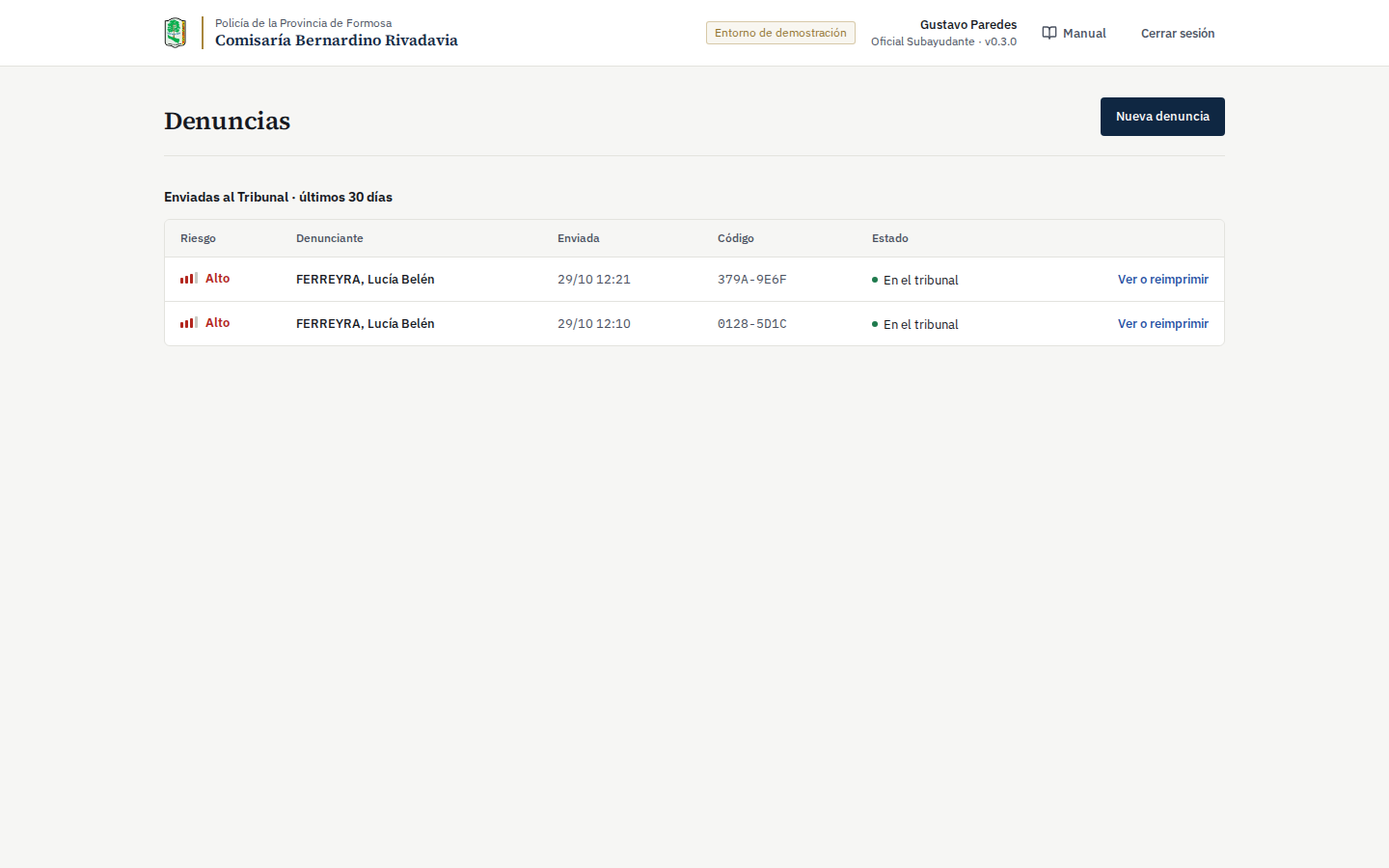 Inicio del portal policial
3.2 La denuncia en 8 pasos
| Paso | Qué se carga | Qué le importa al tribunal |
|---|---|---|
| 1 · Seguridad primero | Atención médica urgente, peligro inmediato, lugar seguro para hoy, cómo se presenta al llegar, intérprete, discapacidad, fecha y hora de la denuncia. | Si está en peligro, la comisaría actúa antes de cargar. Sin lugar seguro se sugiere refugio. |
| 2 · Denunciante | Identidad (sexo según DNI, género declarado, DNI físico, pueblo originario), datos para el acta, domicilio desglosado, celular, persona de confianza y domicilio reservado. Si es menor, el adulto responsable. | El domicilio reservado y la persona de confianza van en un anexo reservado: nunca llegan al denunciado. |
| 3 · Persona denunciada | Identidad, domicilio para notificar, croquis (referencias y punto en el mapa), vínculo por categoría y precisión, duración, convivencia. | El croquis va en la cédula del denunciado, con un QR a la ubicación. |
| 4 · Hijos e hijas | Hijos o hijas en común, con edad y DNI. | Alimentos y cuidado provisorio. |
| 5 · Qué pasó | Fecha, hora y lugar; relato en primera persona; tipos de violencia (incluida la vicaria) y ámbito; lesiones; pruebas; archivos adjuntos. | Los adjuntos (PDF, JPG, PNG, MP3, MP4) entran en el sello de la denuncia y no se pueden cambiar. |
| 6 · Evaluación de riesgo | Salud (dato sensible), dieciséis preguntas del protocolo y observaciones. | Riesgo orientativo con agravantes automáticos: menor de edad, salud mental o 80 años o más llevan a alto como mínimo; de 60 a 79, un nivel más. |
| 7 · Medidas y derechos | Medidas pedidas (con sugerencias), derivaciones, intervención de otros fueros, lectura de derechos, preguntas adicionales. | Las medidas pedidas son el punto de partida de la resolución que redacta el sistema. |
| 8 · Revisar e imprimir | Resumen, faltantes, preventor y secretario/a de actuación. | — |
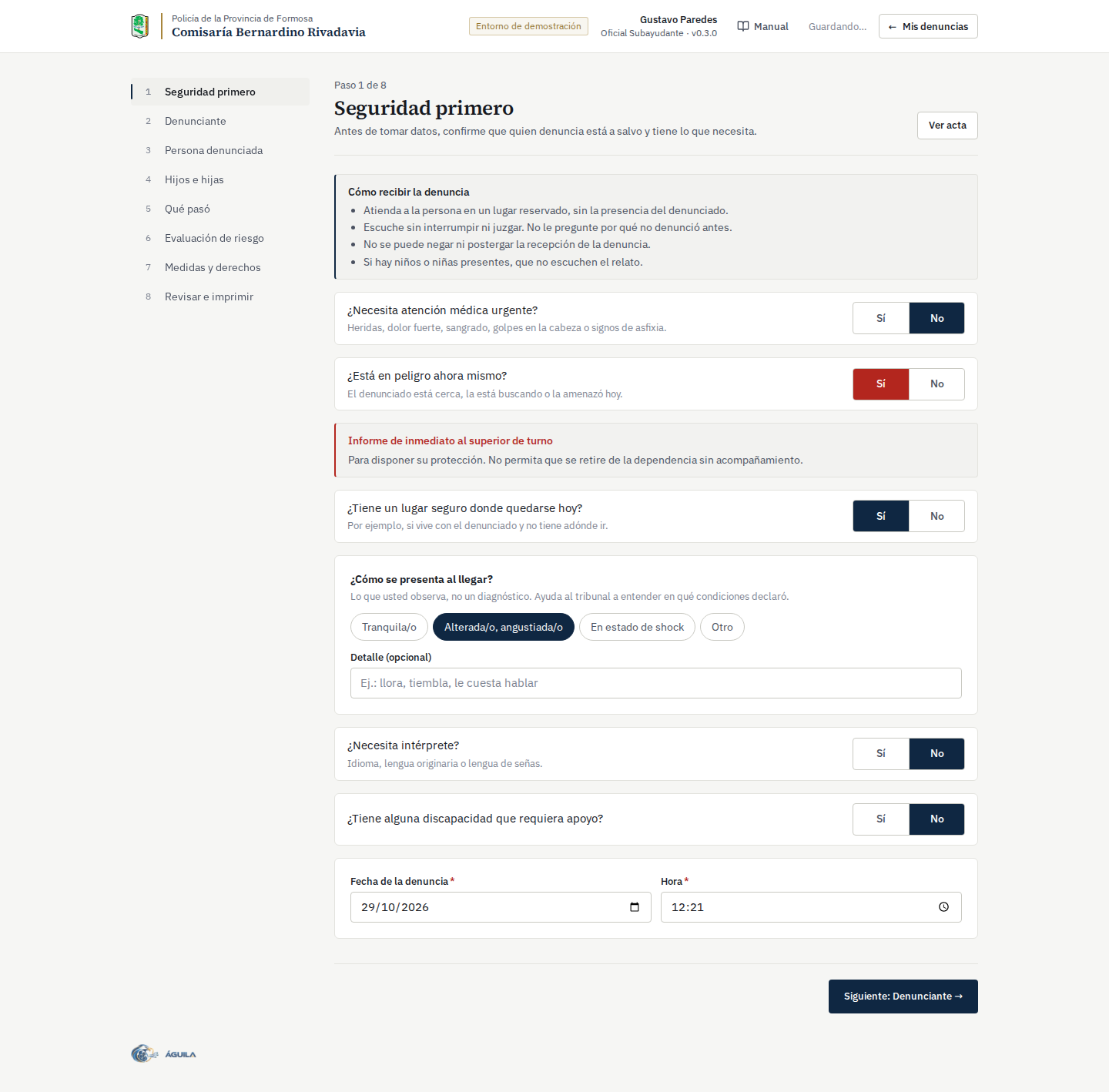 Paso 1: seguridad
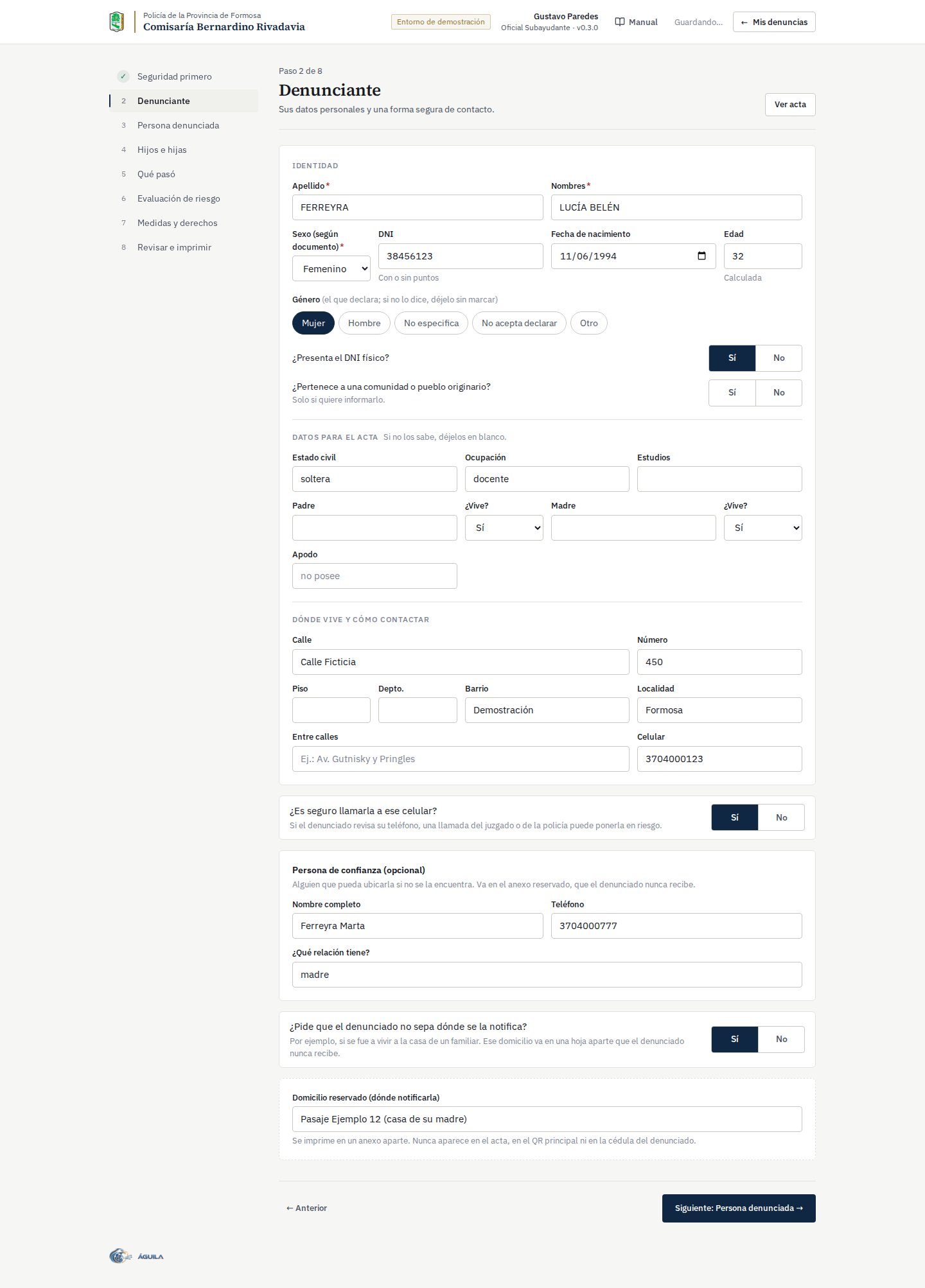 Paso 2: denunciante
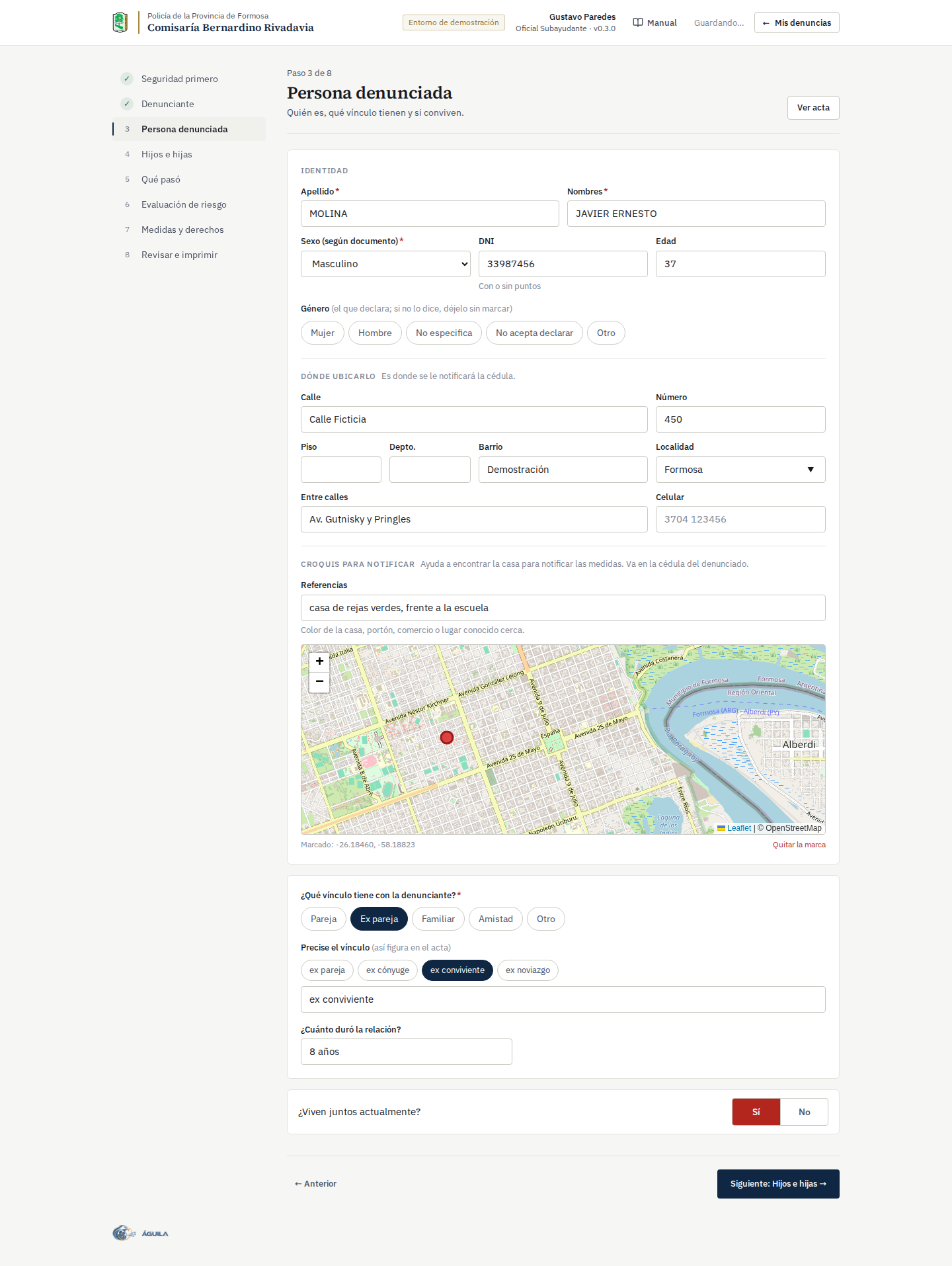 Paso 3: persona denunciada, con el croquis
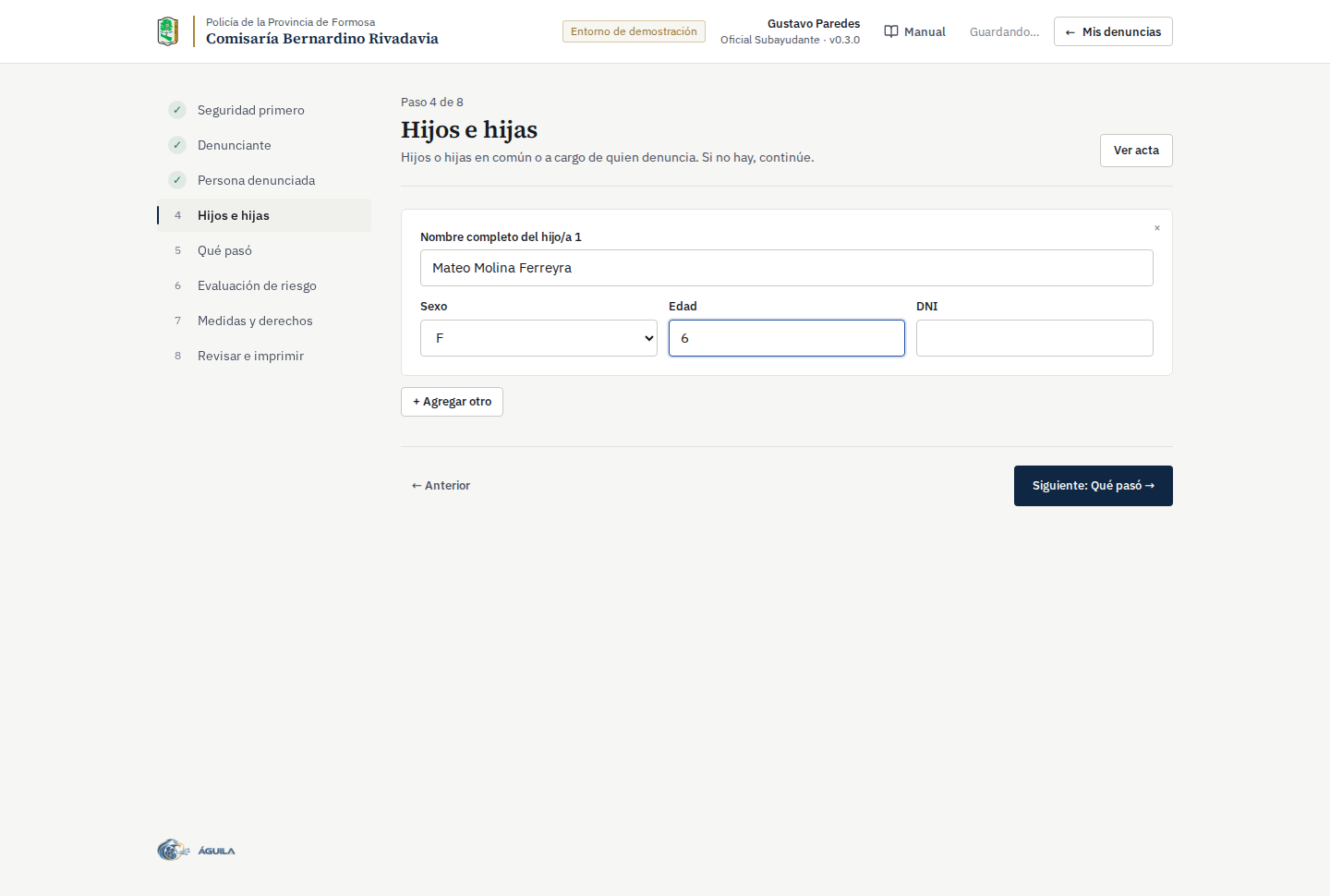 Paso 4: hijos e hijas
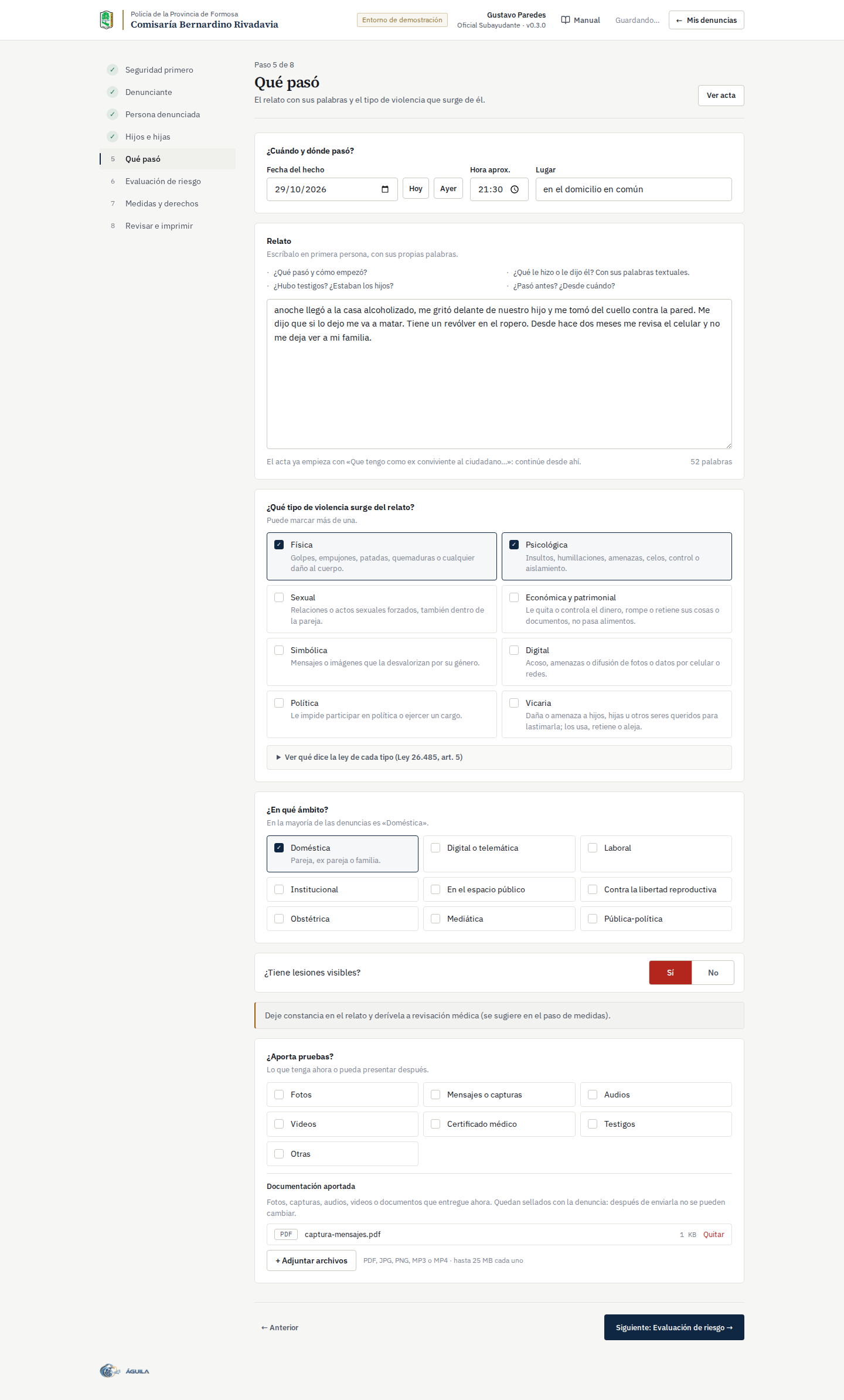 Paso 5: qué pasó, con un archivo adjunto
El relato es la parte más importante para el tribunal. En el tribunal, el asistente lo lee y avisa si menciona riesgos que el protocolo no marcó; por ejemplo, un arma (ver 4.2).
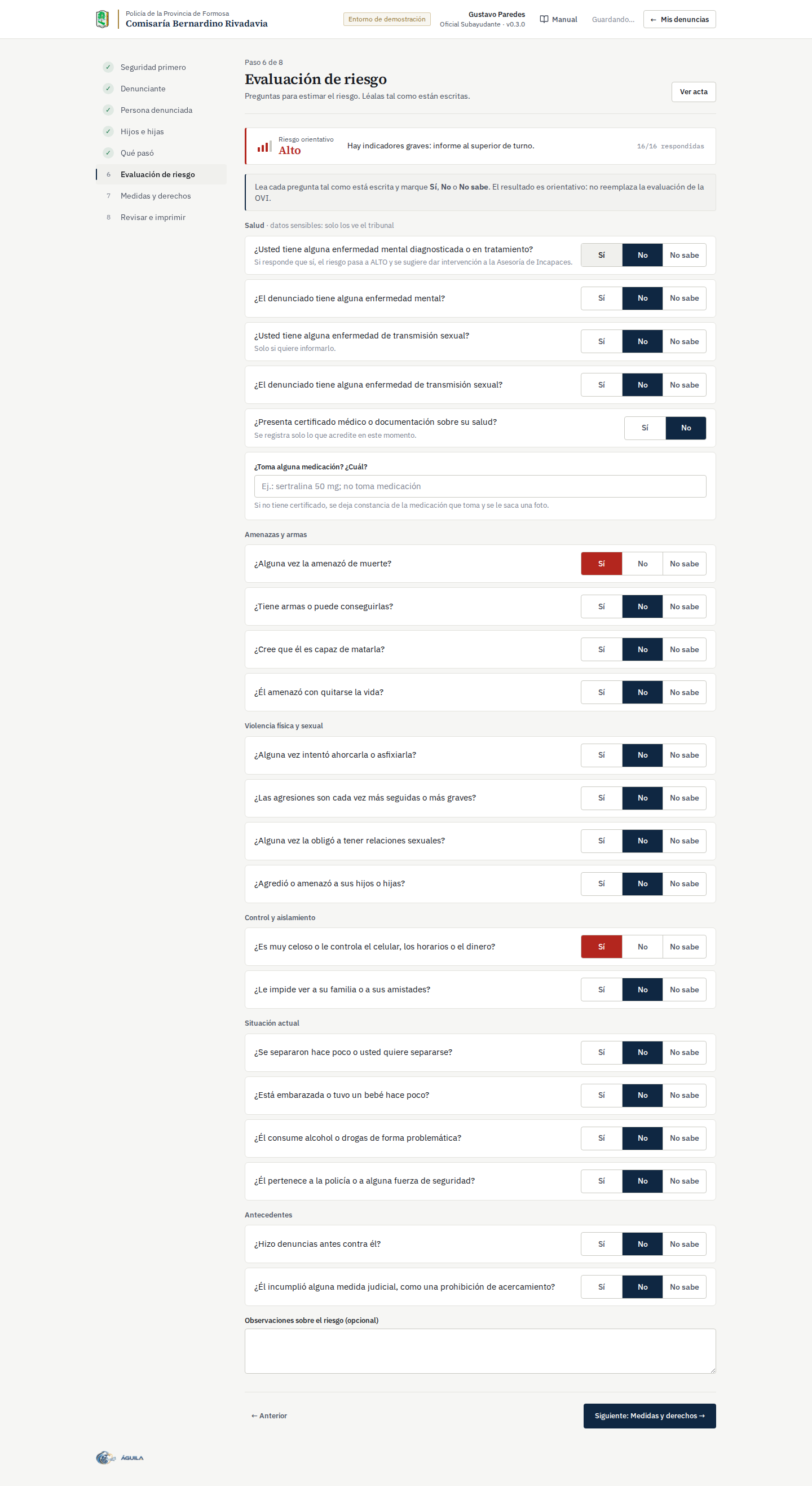 Paso 6: evaluación de riesgo
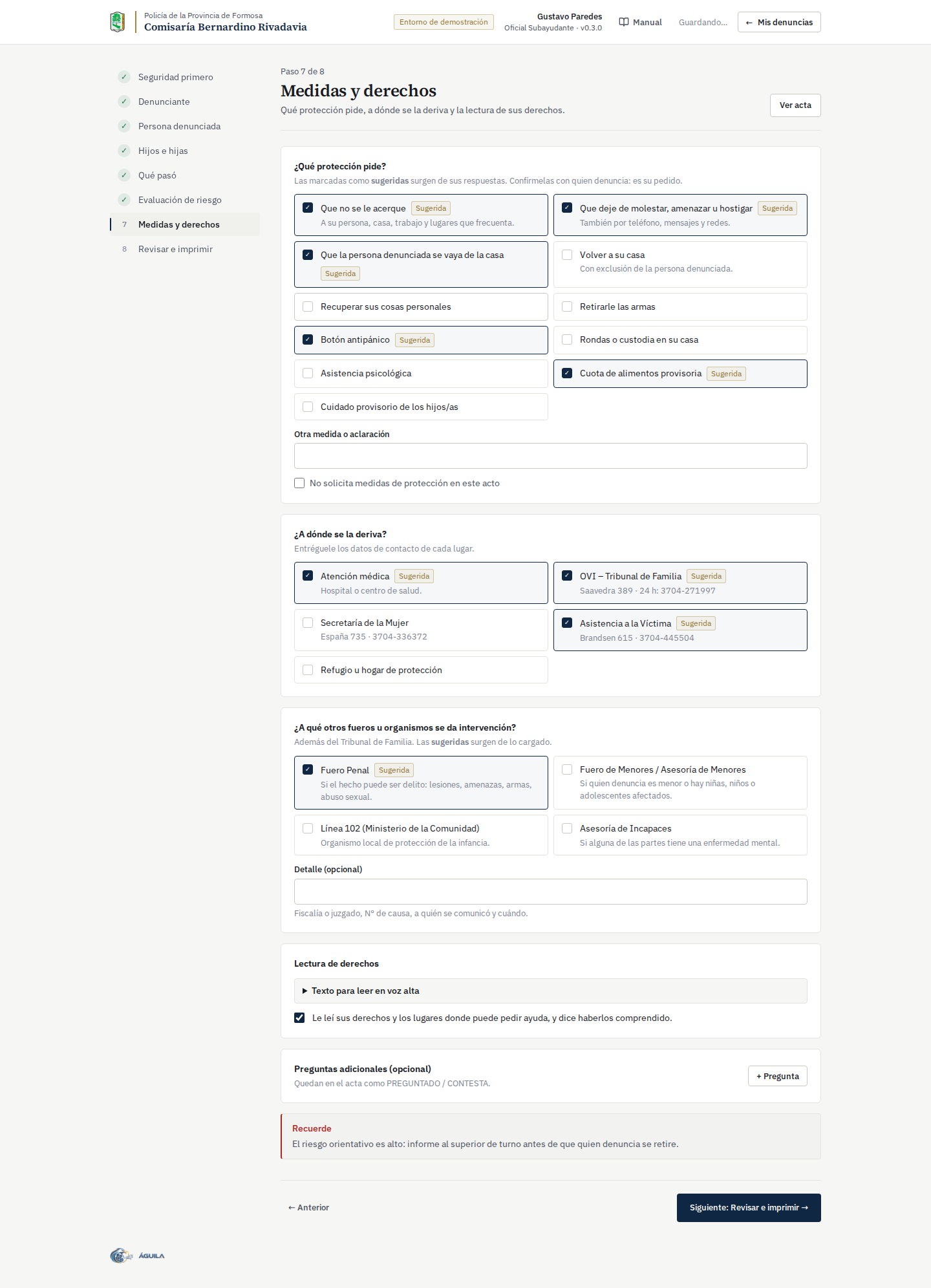 Paso 7: medidas y derechos
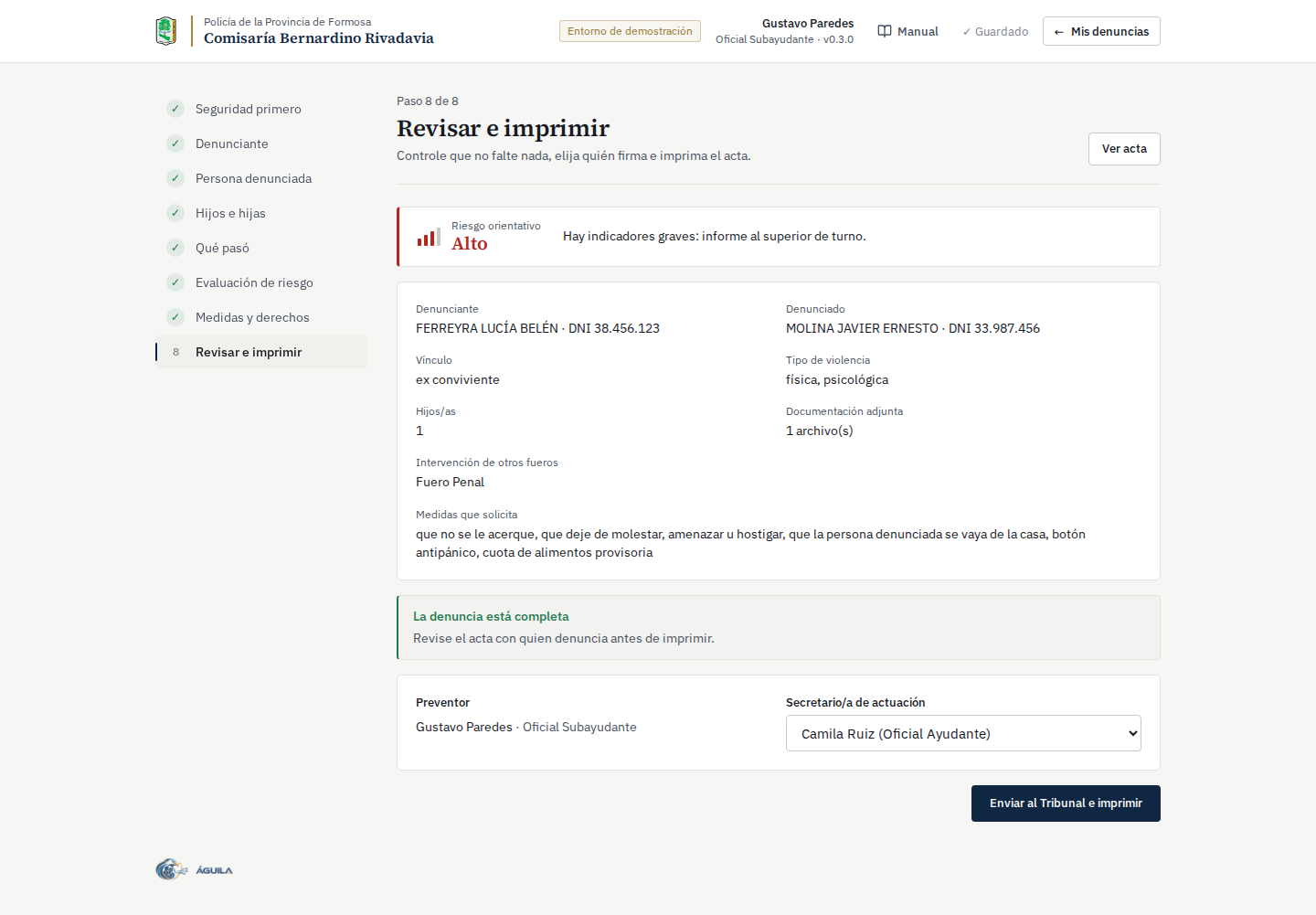 Paso 8: revisión
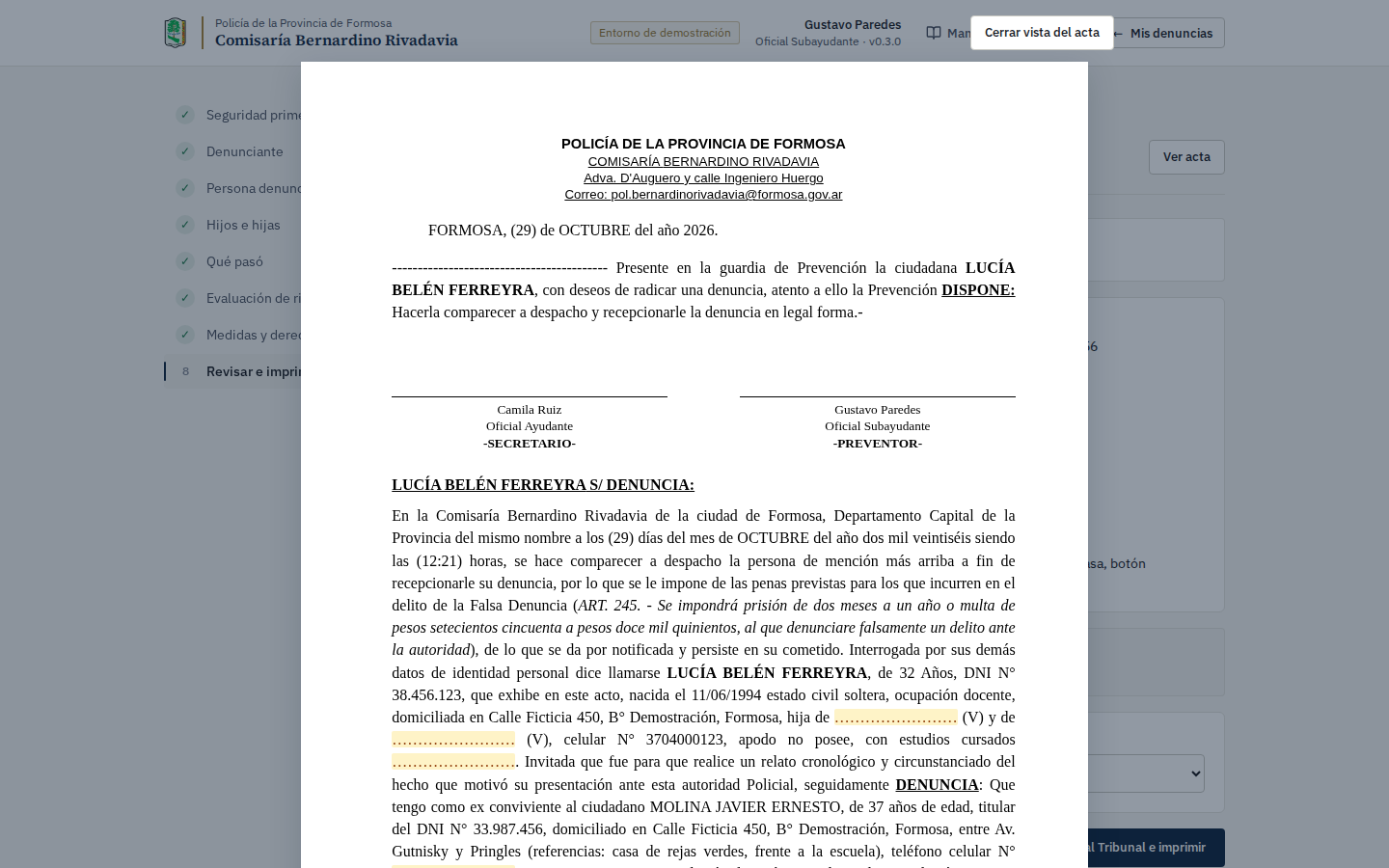 Vista del acta
3.3 Enviar al tribunal
Enviar al Tribunal e imprimir envía la denuncia al tribunal en ese momento e imprime el acta para la firma. El acta lleva un código de control (en el ejemplo, 379A-9E6F), el código QR y la huella del sello.
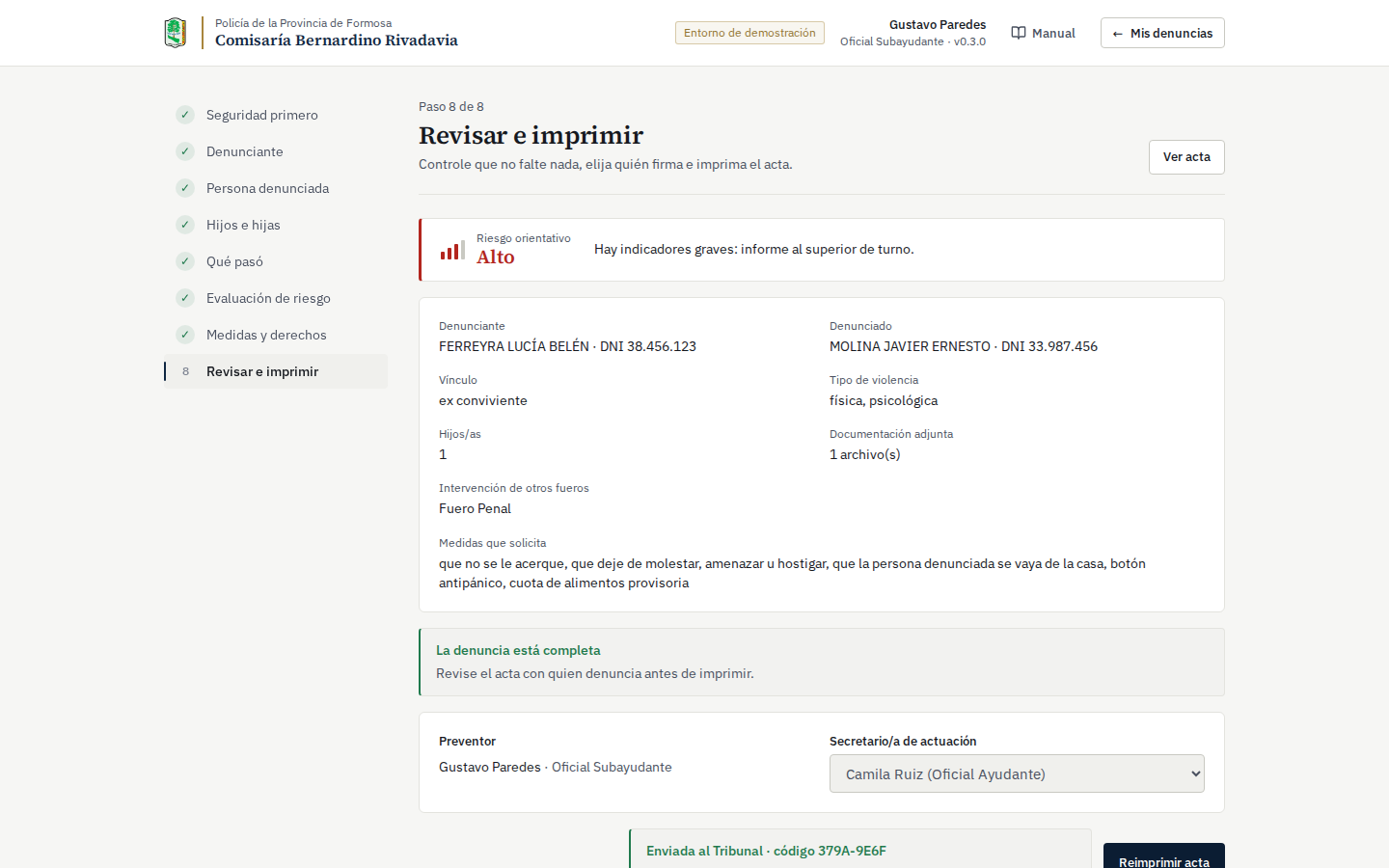 Denuncia enviada
- El tribunal recibe la denuncia al instante. No hace falta esperar el papel para empezar a trabajarla.
- El acta firmada se entrega como siempre. Mesa de Entrada la coteja con el envío mediante el código de control.
- Al enviarla, la denuncia y sus adjuntos quedan sellados: ya no se pueden modificar desde la comisaría ni desde el tribunal. Las correcciones de Despacho se guardan aparte (ver 5.4).
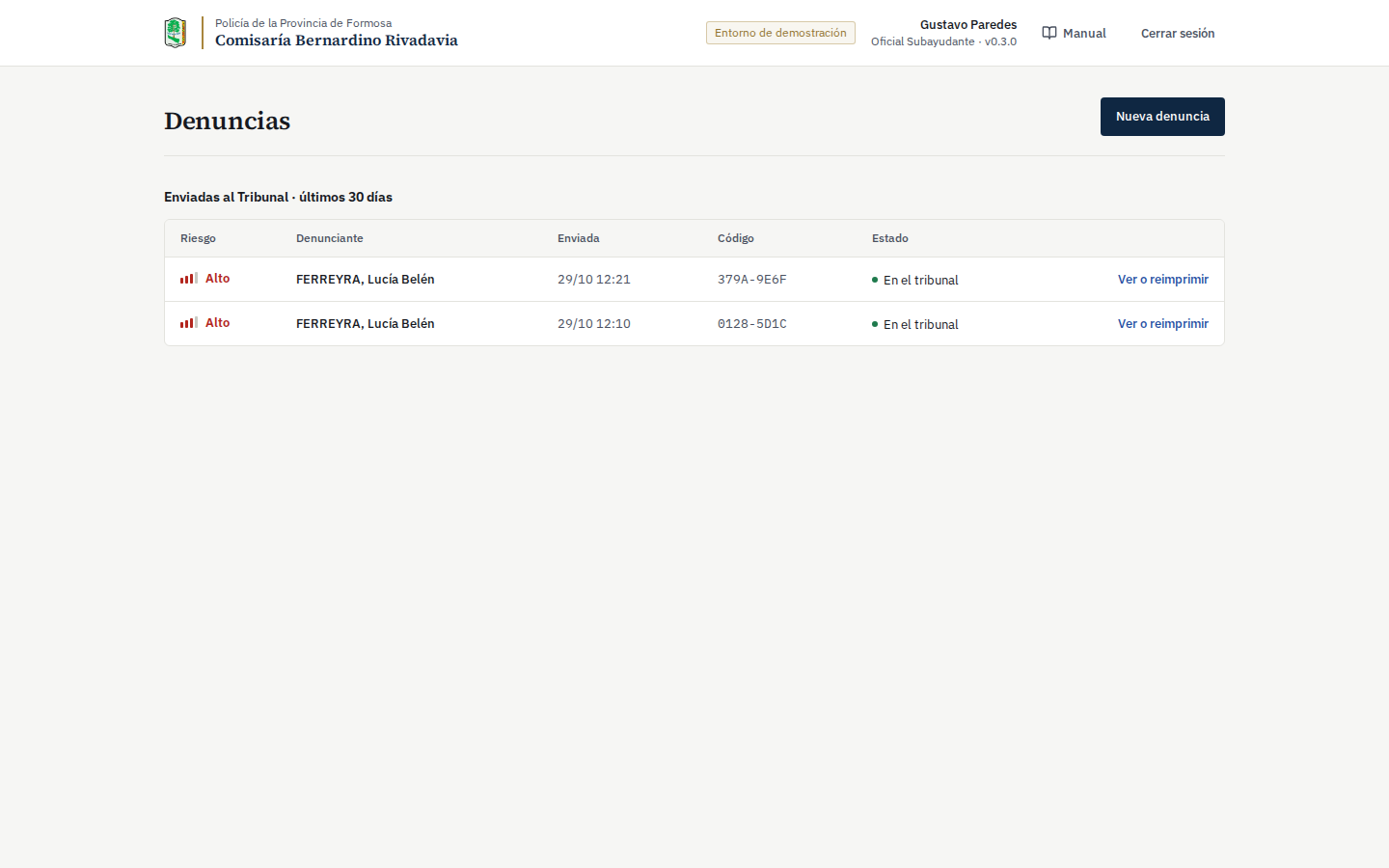 Mis denuncias, con la enviada
3.4 Demostración
Demostración: toma completa de una denuncia en el portal policial
4. Mesa de Entrada
4.1 Inicio y denuncias recibidas
El inicio muestra lo pendiente: denuncias por registrar y actas en papel por recibir.
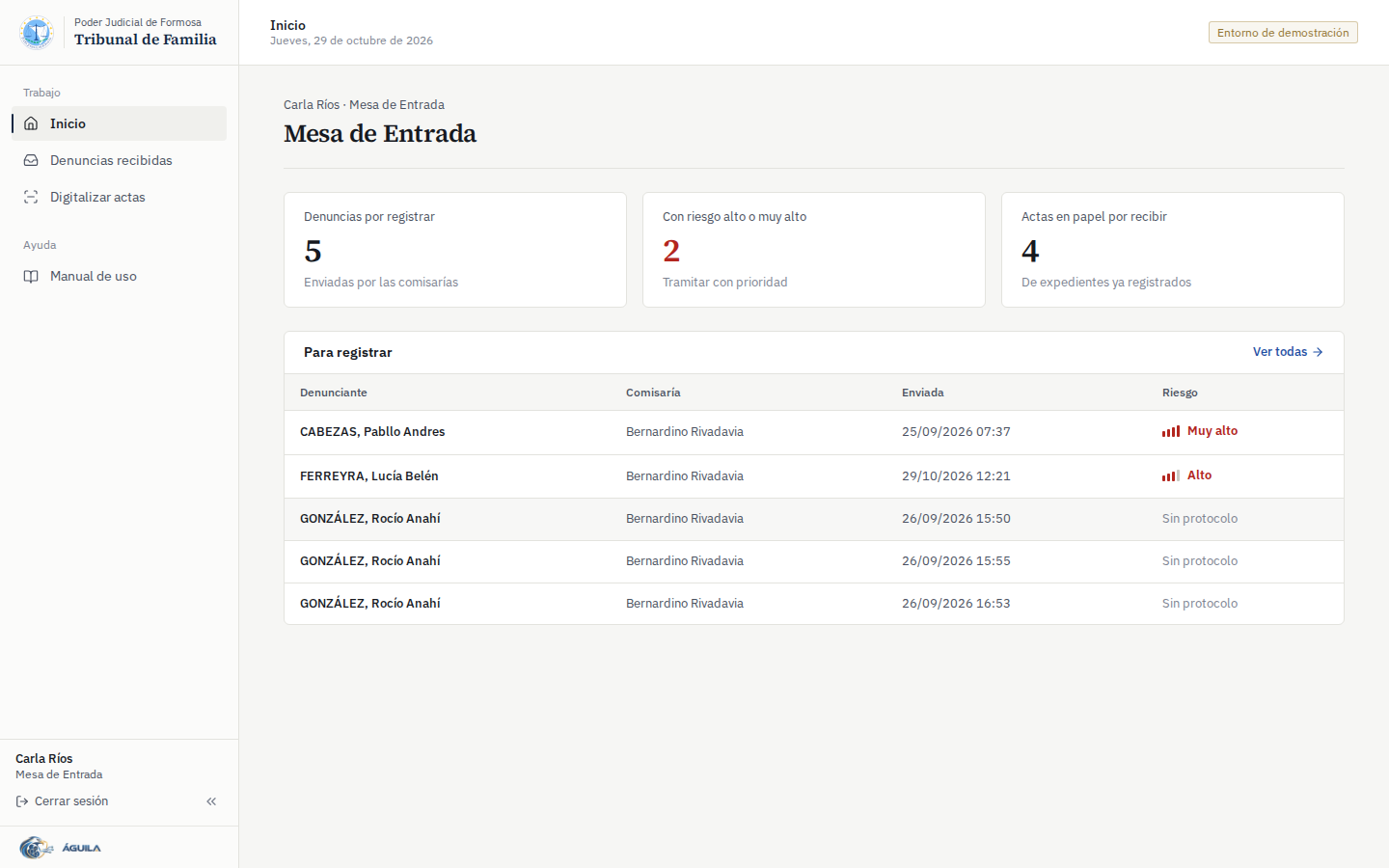 Inicio de Mesa de Entrada
En Denuncias recibidas están todas las denuncias enviadas por las comisarías, con su nivel de riesgo. Las de riesgo alto se tramitan primero.
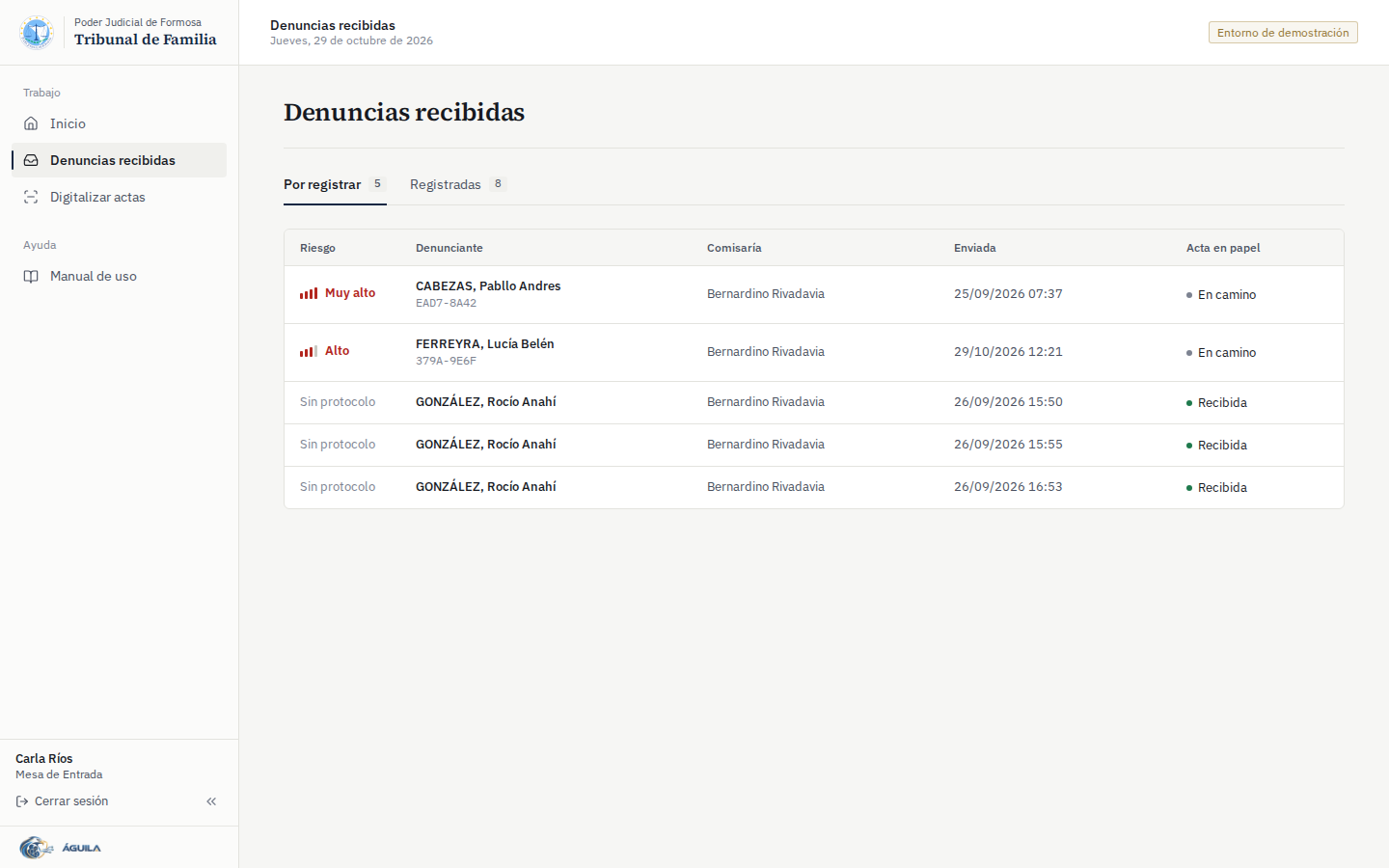 Denuncias recibidas
4.2 Ficha de la denuncia
La ficha reúne todo lo que cargó la comisaría, ordenado para leer. Arriba se ven el riesgo, el estado y los datos de recepción.
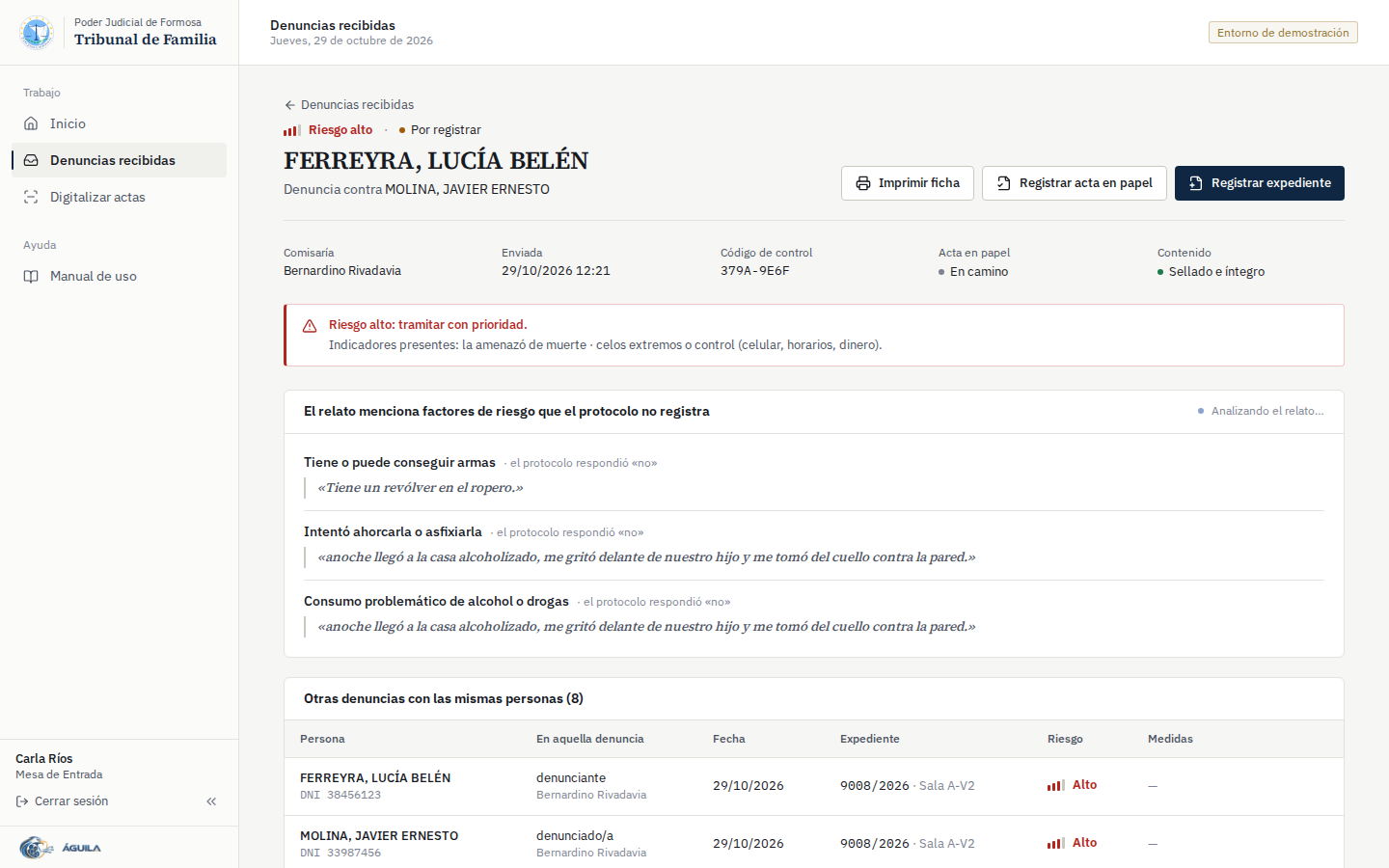 Ficha de la denuncia
Antes de los datos, el sistema muestra dos avisos cuando corresponde:
- El relato menciona factores de riesgo que el protocolo no registra. En el ejemplo, el relato dice «Tiene un revólver en el ropero», pero en el protocolo se respondió «no» a la pregunta sobre armas. Cada aviso trae la frase textual del relato. Los que tienen la marca IA los detectó la IA local; los demás, las reglas del sistema.
- Otras denuncias con las mismas personas. Busca por DNI denuncias anteriores de la denunciante o del denunciado, con su expediente, su riesgo y si ya tuvieron medidas firmadas.
Estos avisos son ayudas para leer: no cambian la denuncia ni el riesgo calculado. Cuando corresponda, quien decide actúa en consecuencia, por ejemplo disponiendo el secuestro de armas.
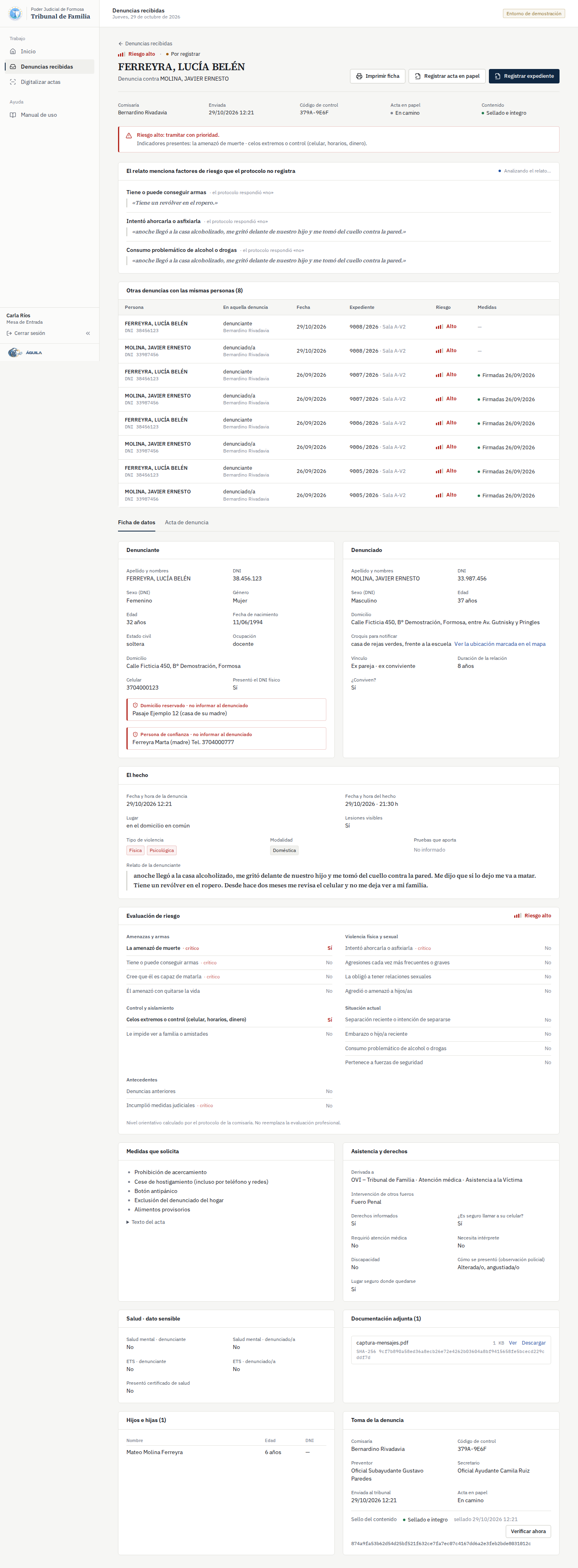 Ficha completa
Debajo de los avisos está la Ficha de datos, con todo lo que cargó la comisaría:
- Denunciante y denunciado. El domicilio reservado y la persona de confianza se ven en recuadros rojos con la leyenda «no informar al denunciado». En el denunciado, Ver la ubicación marcada en el mapa abre el croquis.
- El hecho y la evaluación de riesgo, con las respuestas críticas destacadas.
- Medidas que solicita y asistencia y derechos: derivaciones, intervención de otros fueros, lectura de derechos y la observación policial de cómo se presentó.
- Salud, marcada como dato sensible. No figura en el acta, no la lee la IA y no queda en la trazabilidad.
- Documentación adjunta: cada archivo con su huella SHA-256, para verlo o descargarlo.
- Toma de la denuncia: comisaría, preventor, secretario, código de control y el sello del contenido. Verificar ahora comprueba que la denuncia y sus adjuntos siguen idénticos a lo que envió la comisaría.
La pestaña Acta de denuncia muestra el acta tal como se imprimió en la comisaría.
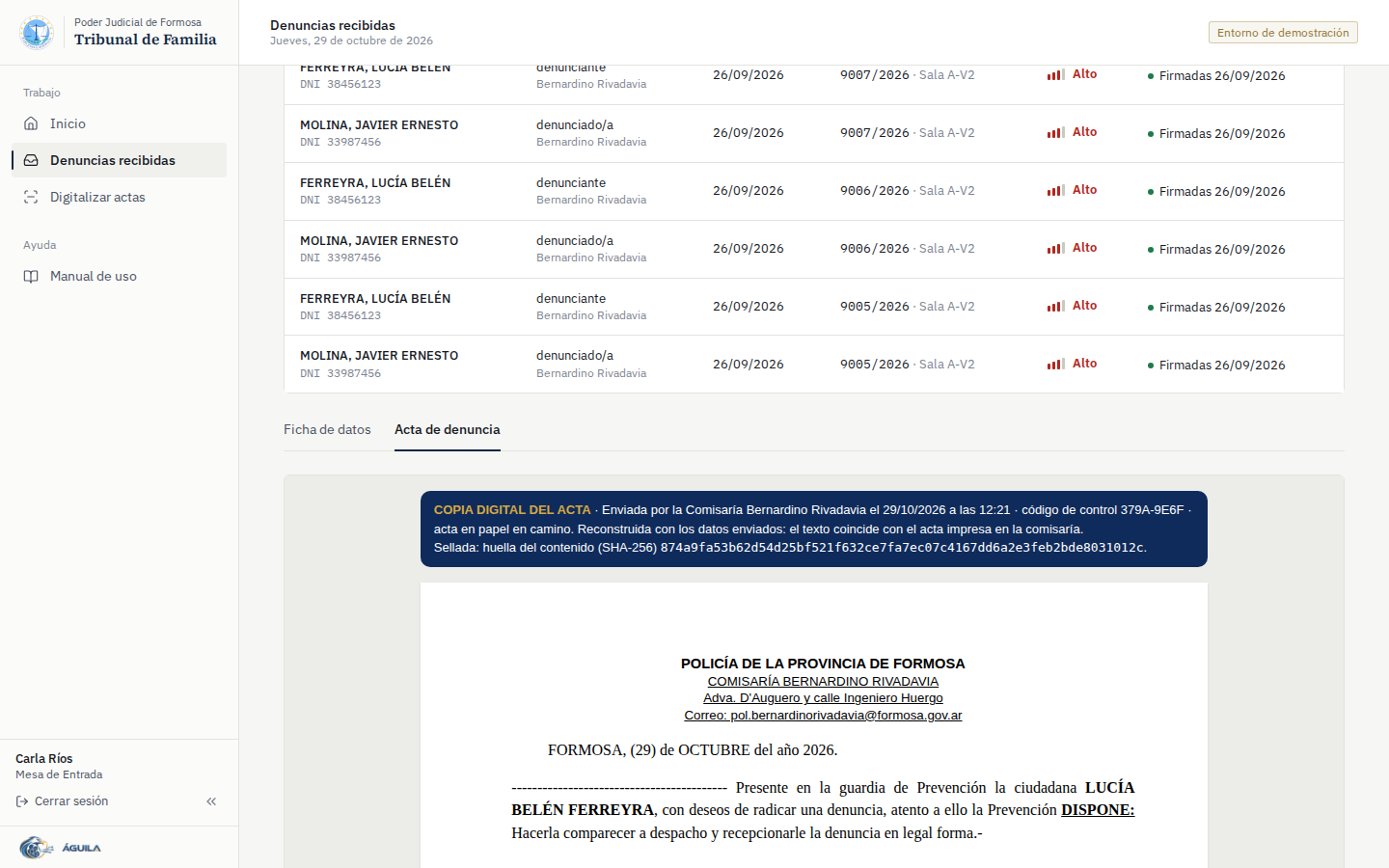 Acta de denuncia
4.3 Registrar el expediente
Registrar expediente asigna el número y deja redactados los proyectos para Despacho.
- Elija el tipo de causa. El sistema sugiere uno según la modalidad de la denuncia.
- Elija la sala o vocalía que la tramitará.
- Confirme con Crear expediente.
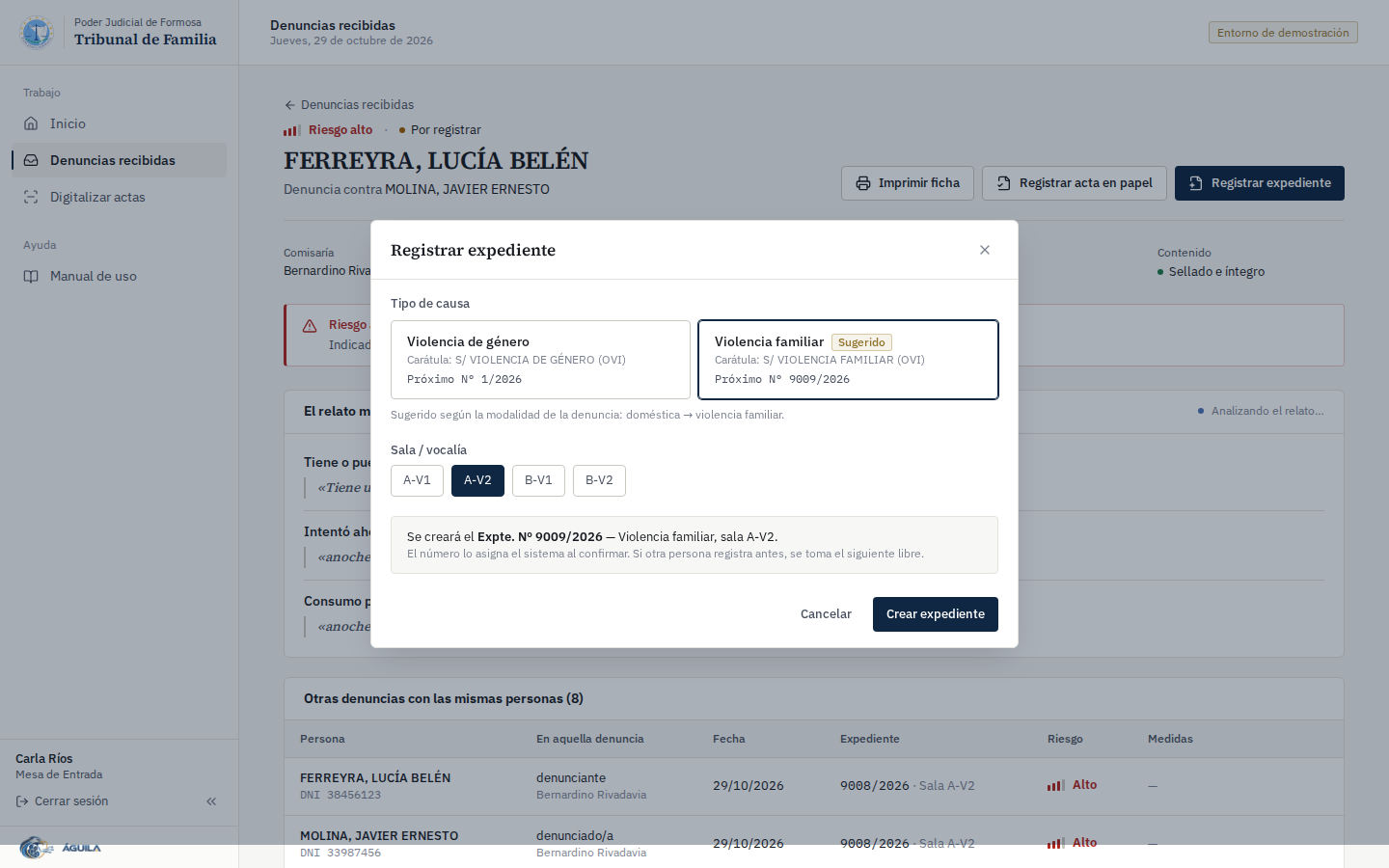 Registrar expediente
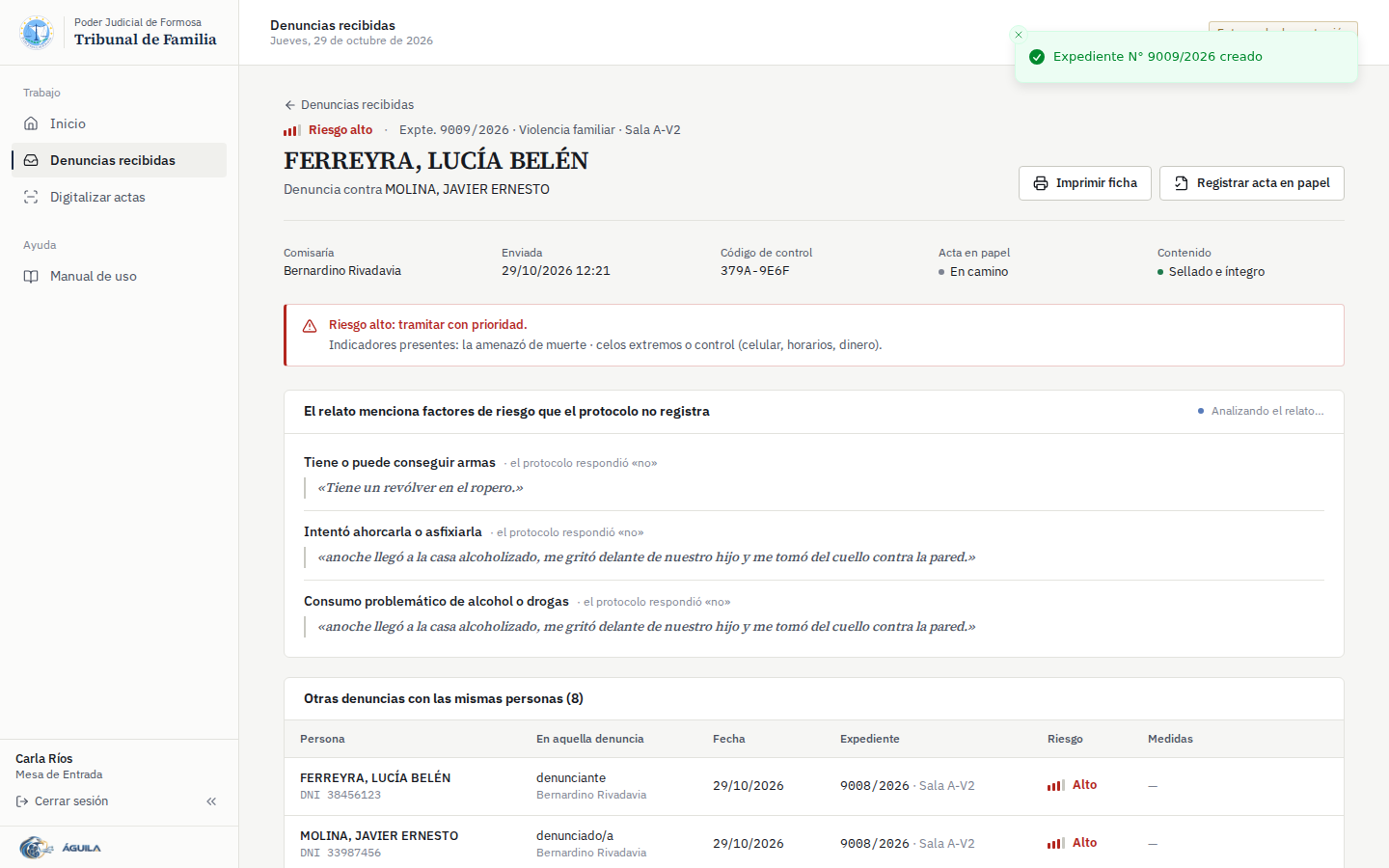
El número lo asigna el sistema, correlativo por tipo de causa y año. Si otra persona registra al mismo tiempo, se toma el siguiente libre: no hay números repetidos. Al registrar, el sistema redacta la resolución de medidas, la citación a entrevista psicológica y sus cédulas, que quedan en la bandeja de Despacho de la sala.
 Expediente creado
En video — recepción: Mesa de Entrada abre la denuncia recibida, lee las alertas del relato y los antecedentes, y registra el expediente.
Video: recepción de la denuncia y registro del expediente
4.4 Registrar el acta en papel
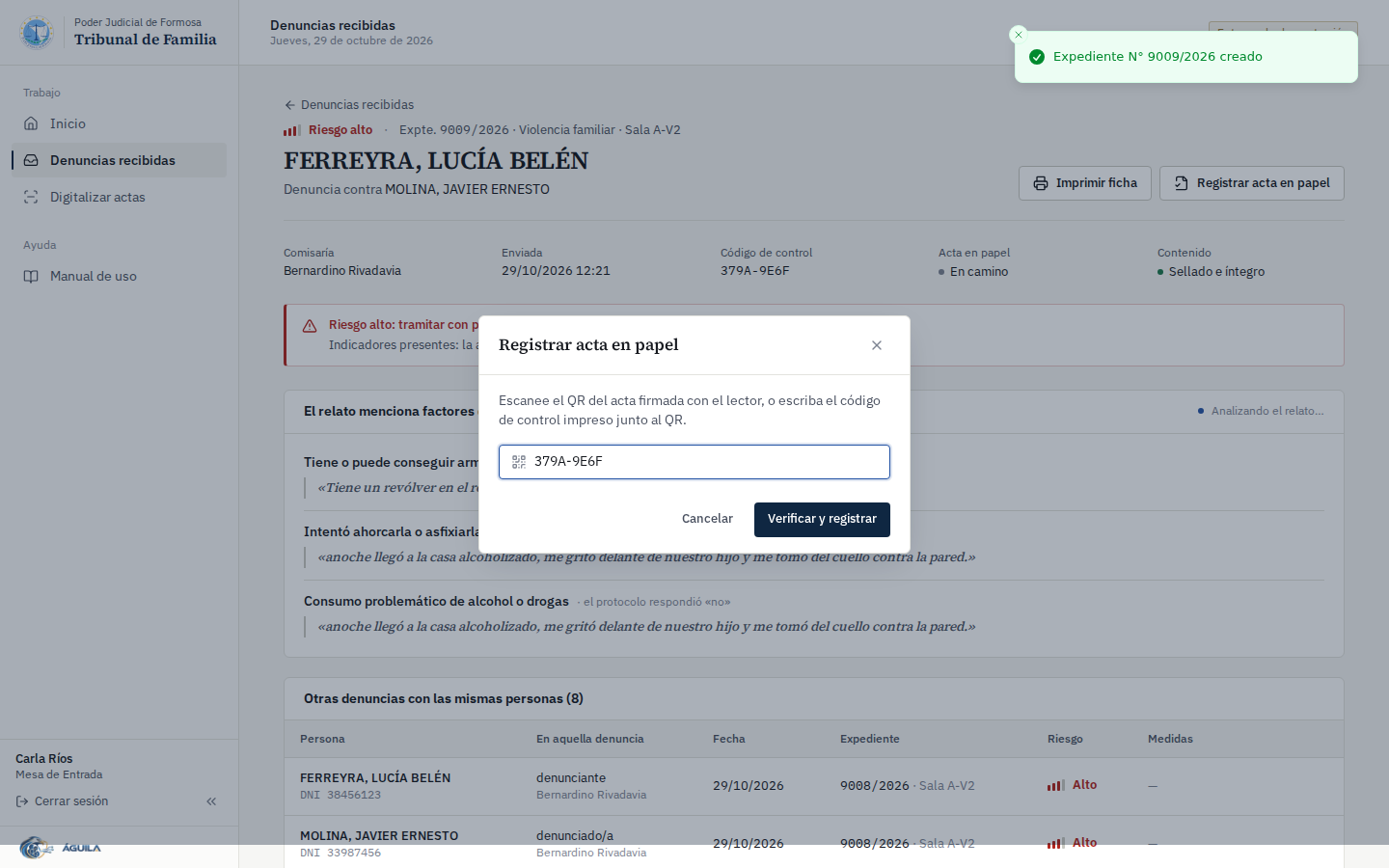
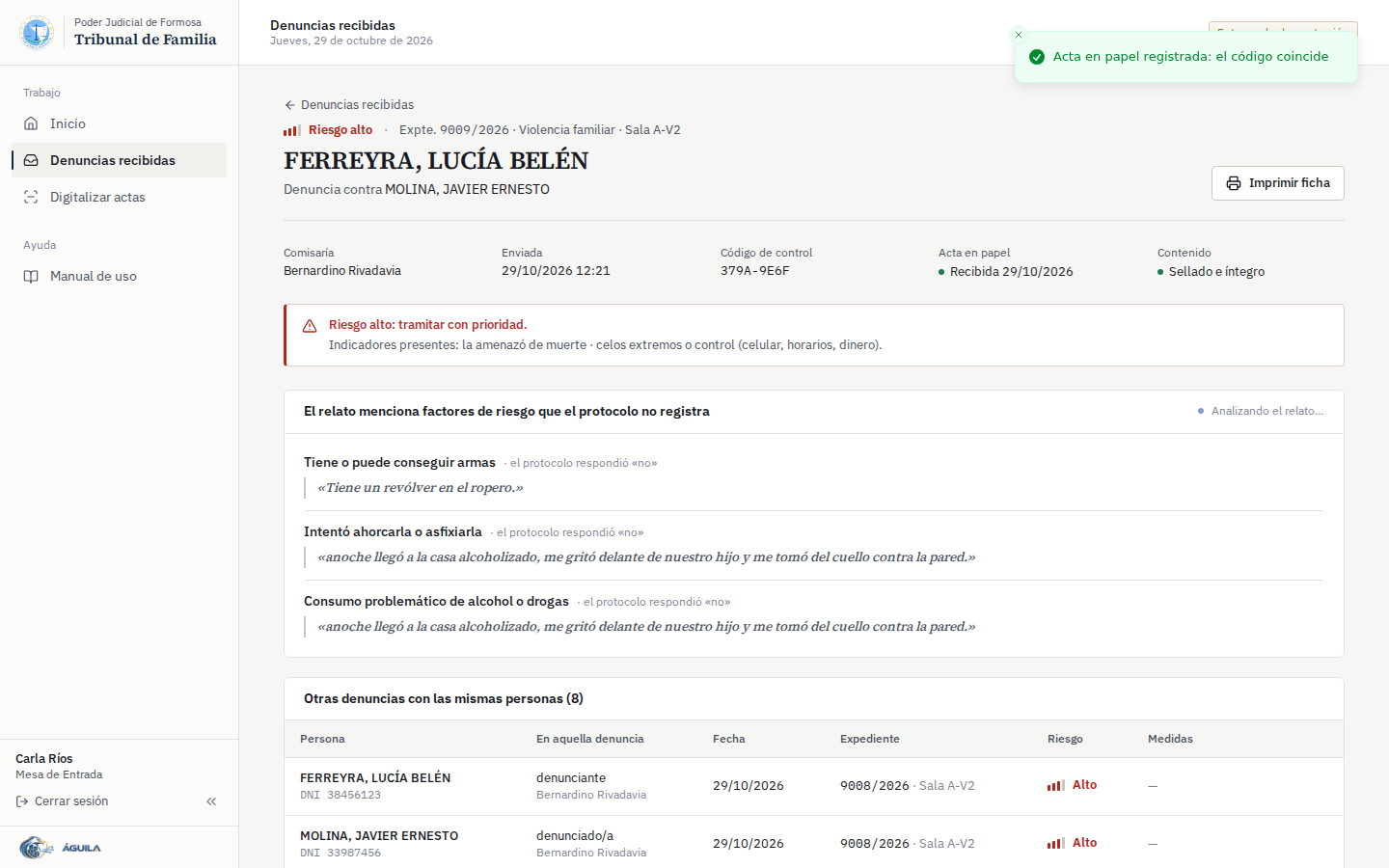
Cuando llega el acta firmada, use Registrar acta en papel. Escanee el QR con el lector o escriba el código de control impreso. El sistema verifica que el papel corresponda a esta denuncia.
 Registrar acta en papel
 Acta en papel recibida
El papel no bloquea el trámite. El expediente, los proyectos y la firma avanzan aunque el acta en papel todavía no haya llegado.
4.5 Demostración
Demostración: recepción, ficha, registro del expediente y acta en papel
4.6 Digitalizar actas en papel
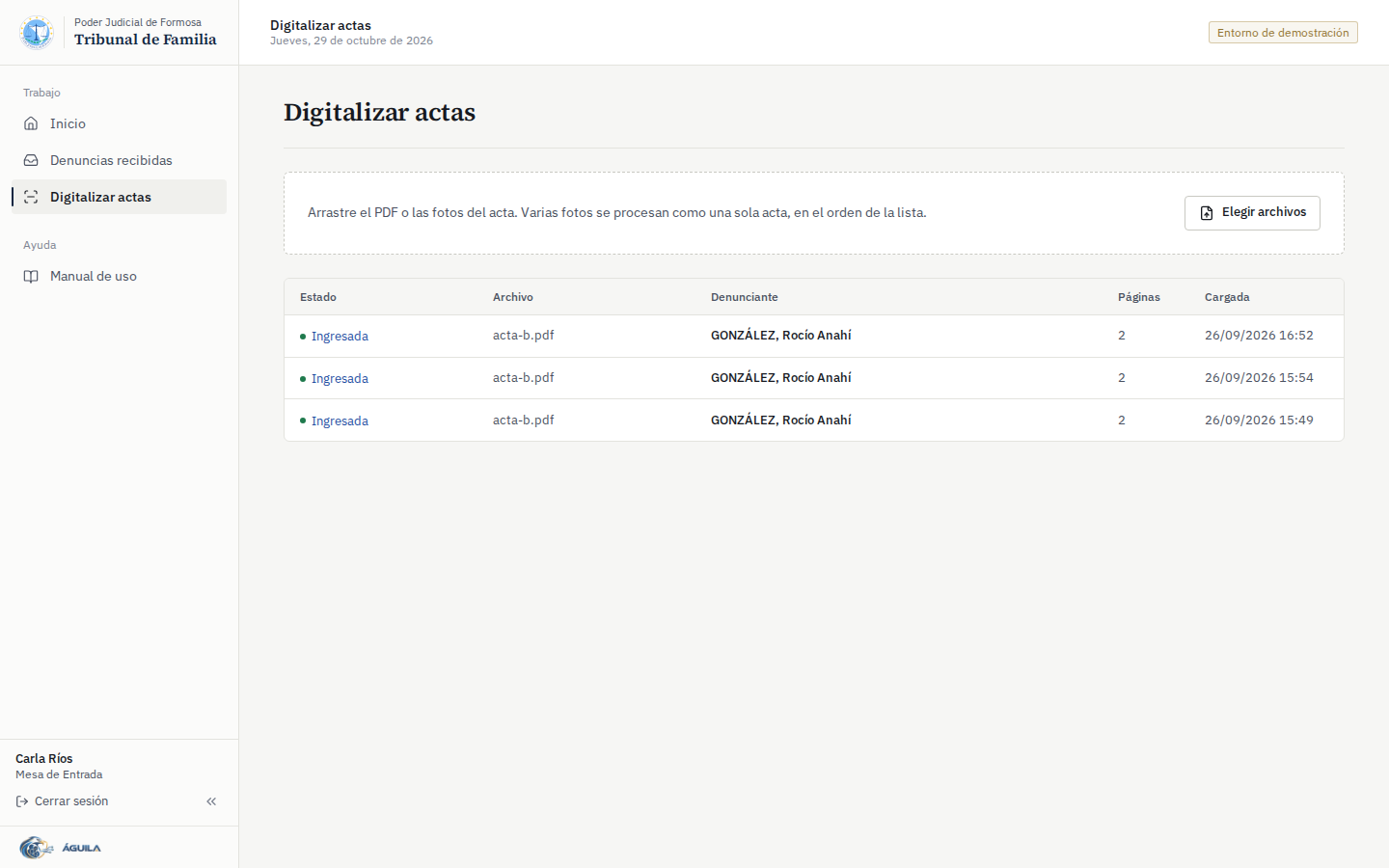
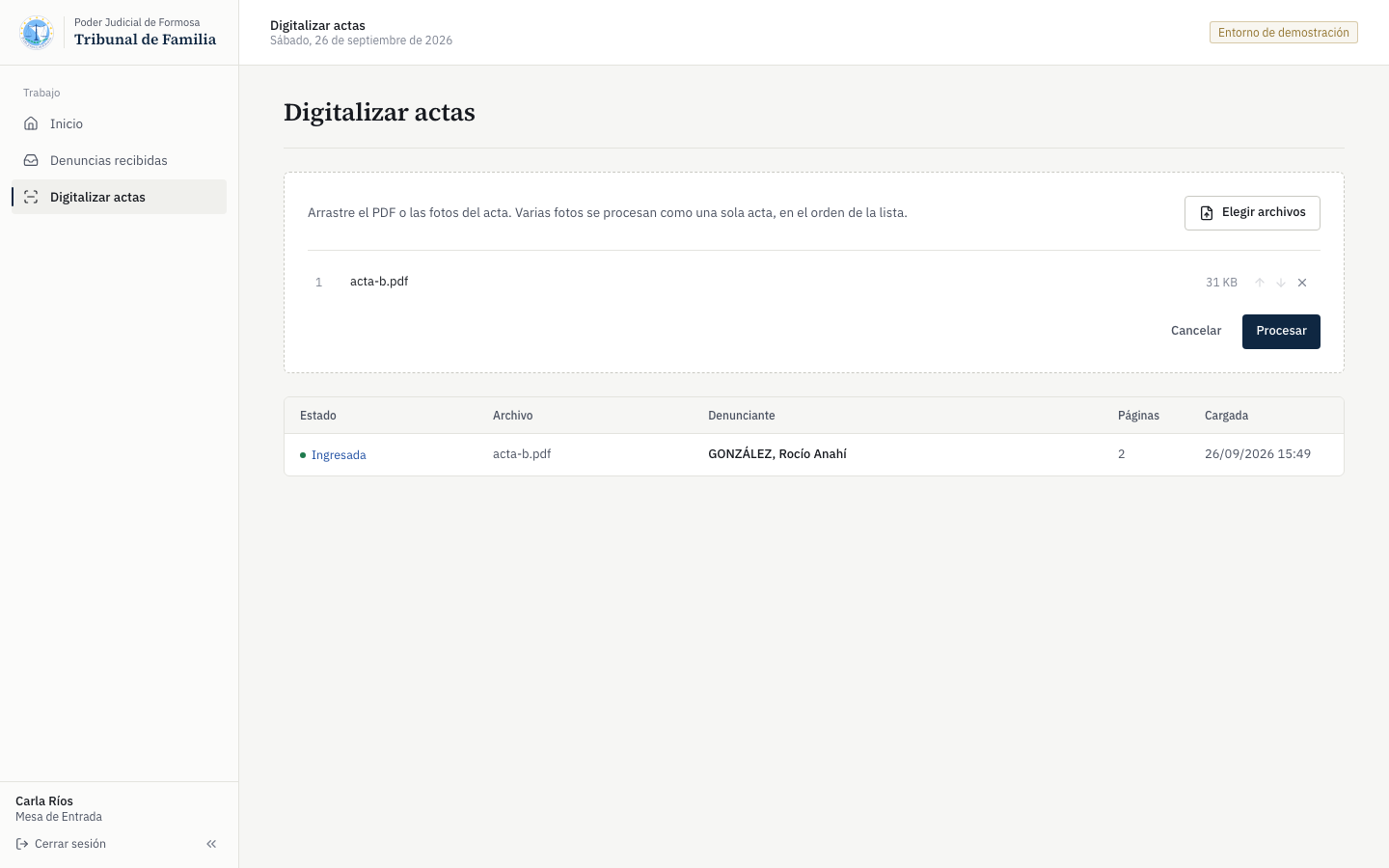
Para las actas que llegan solo en papel, sin envío digital (comisarías sin el portal, actas antiguas), use Digitalizar actas.
 Digitalizar actas
- Suba el PDF escaneado o una foto por página, en orden. Con varias fotos, se puede cambiar el orden o quitar alguna antes de procesar.
 Archivo elegido
- Presione Procesar. El sistema lee el acta, que tarda unos segundos por página. Si el acta tiene el QR del formulario de la comisaría, los datos salen del QR y son exactos.
 Leyendo el acta
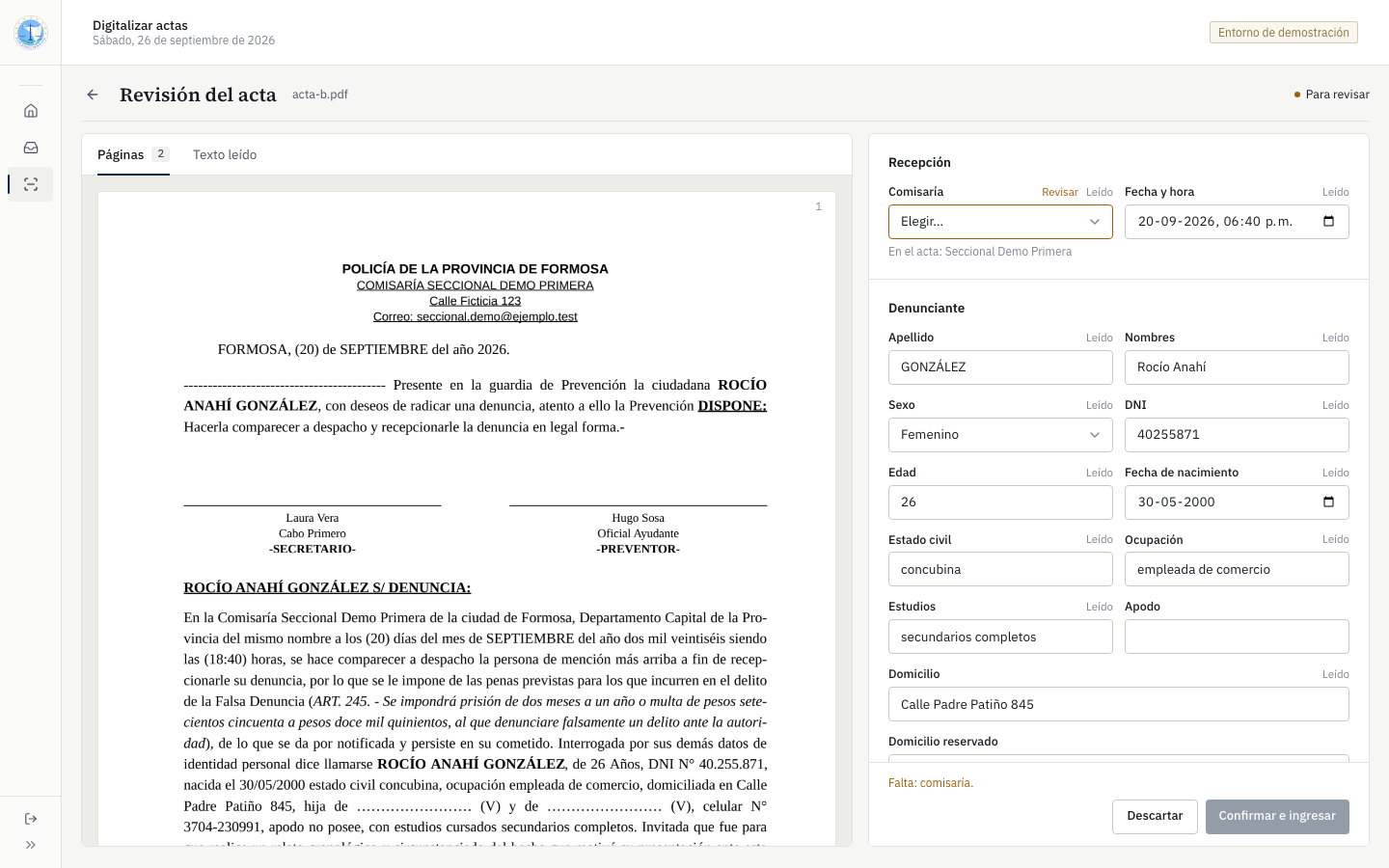
- Revise cada dato al lado de la imagen del acta. Al elegir un campo se resalta en la imagen dónde se leyó. Los campos dudosos se marcan para revisar; lo que no se encontró queda vacío. El sistema nunca inventa un dato.
 Revisión del acta
 Revisión completa
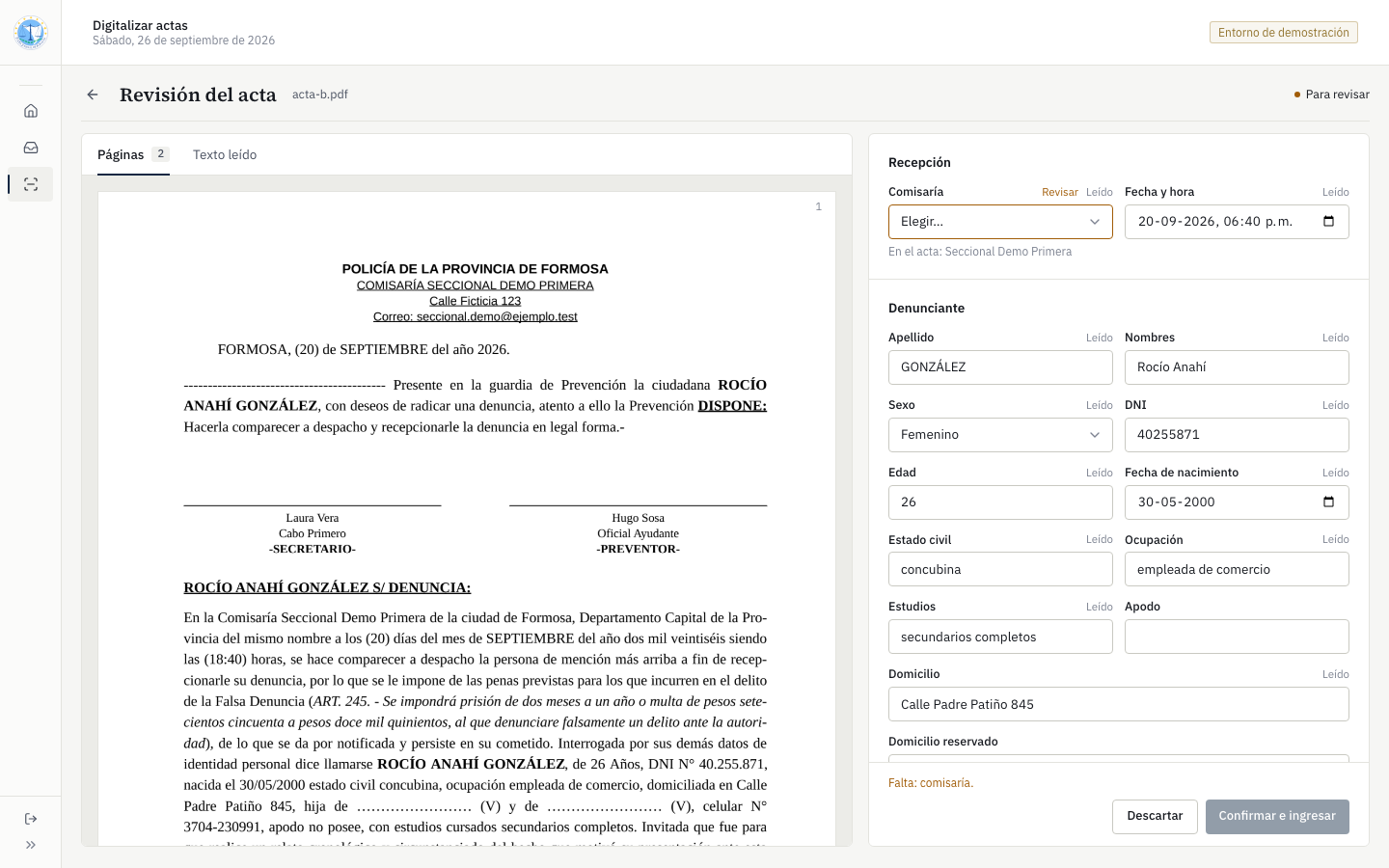
- Elija la comisaría y presione Confirmar e ingresar. La denuncia entra a Denuncias recibidas como cualquier otra, con el acta en papel ya registrada.
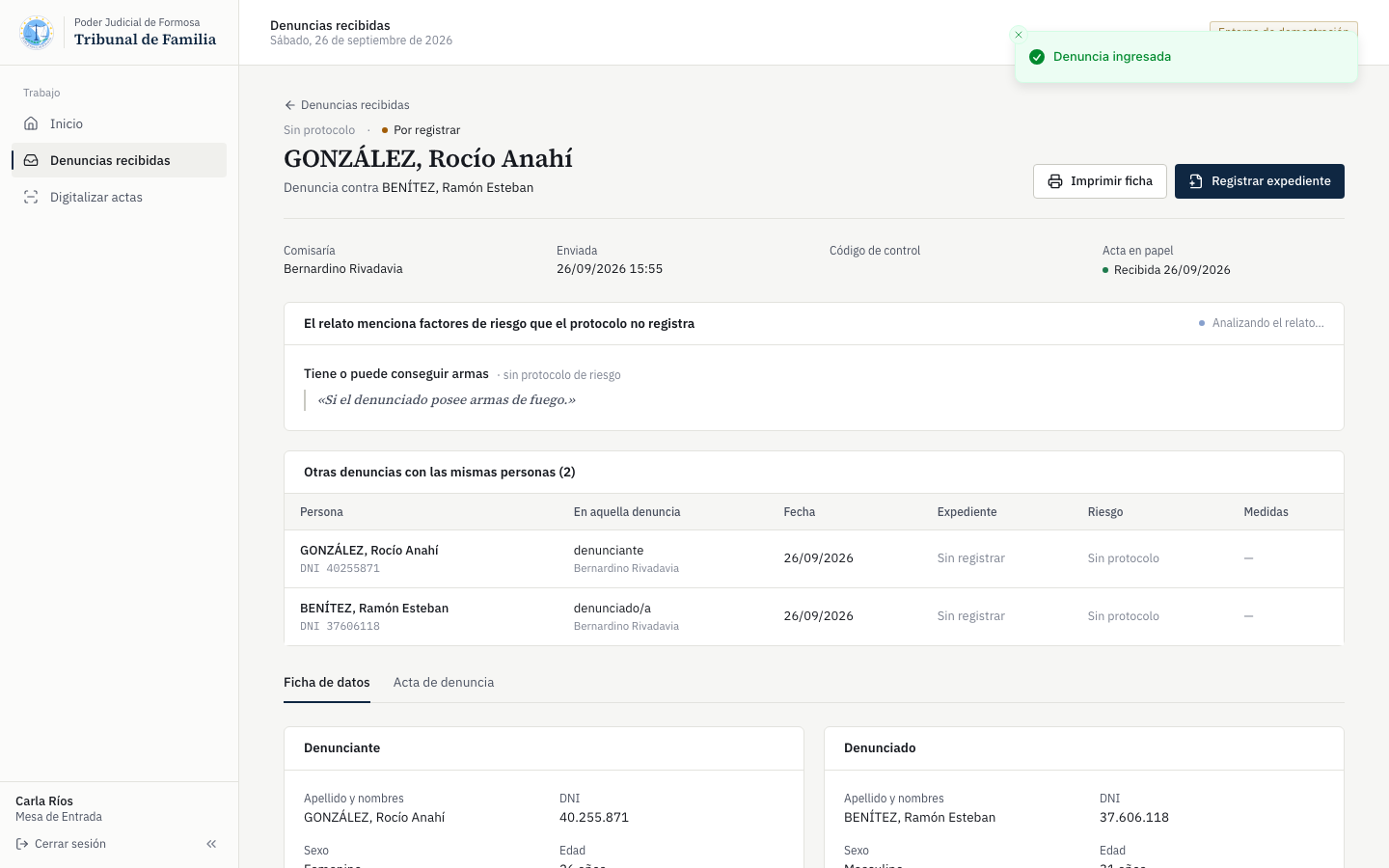 Acta ingresada
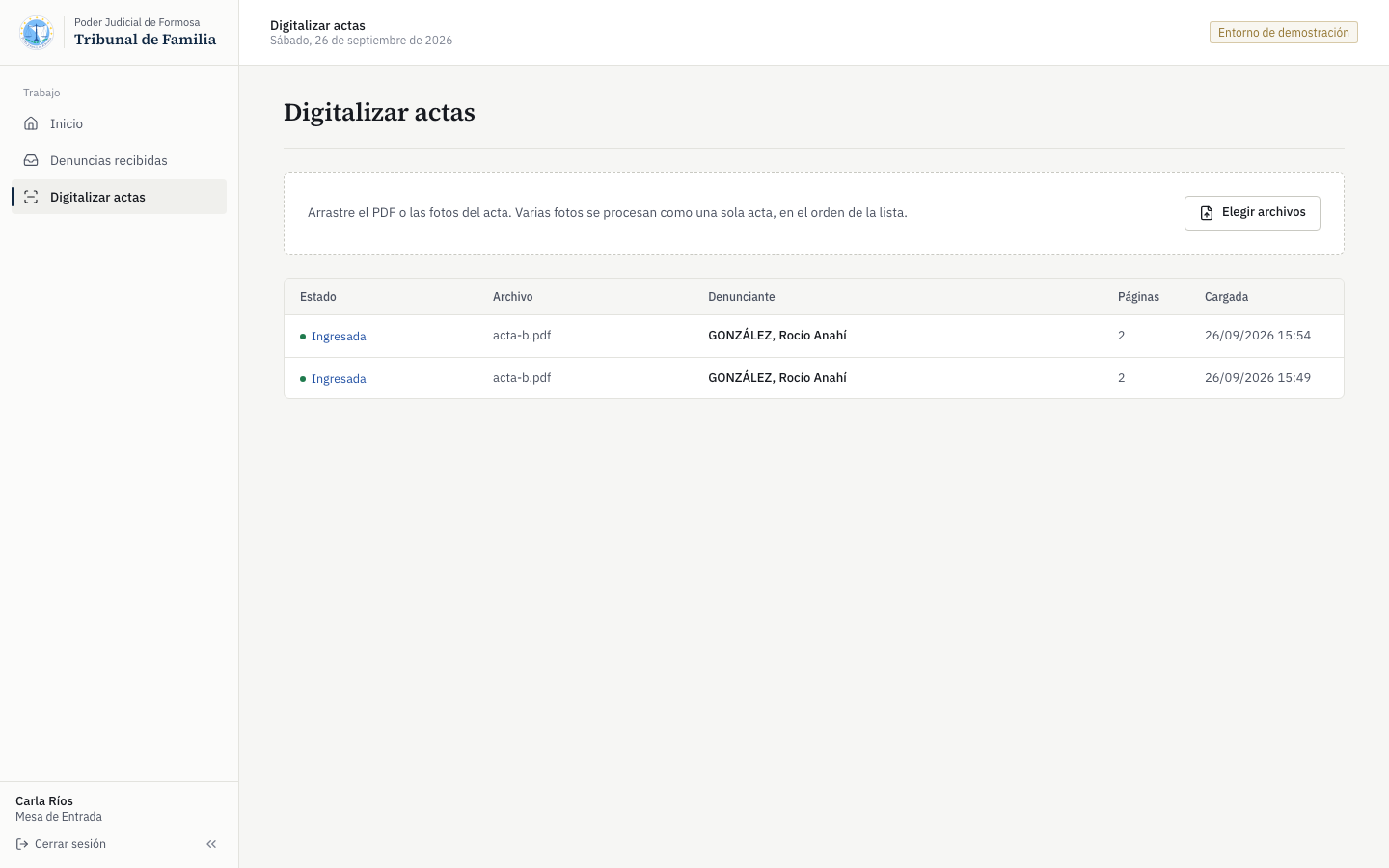 Actas digitalizadas
En video — procesamiento: se sube el acta, el sistema la lee, se revisan los datos junto a la imagen y se confirma. Las esperas de lectura están recortadas.
Video: digitalización de un acta en papel
Si el acta ya había llegado en forma digital, el sistema lo avisa para no duplicarla. En ese caso, solo hay que registrar el papel en la denuncia existente (4.4).
5. Despacho (secretaría)
5.1 Bandeja
Despacho recibe los expedientes de su sala con los proyectos ya redactados. La bandeja separa lo que hay que revisar, lo que está a la firma y lo firmado.
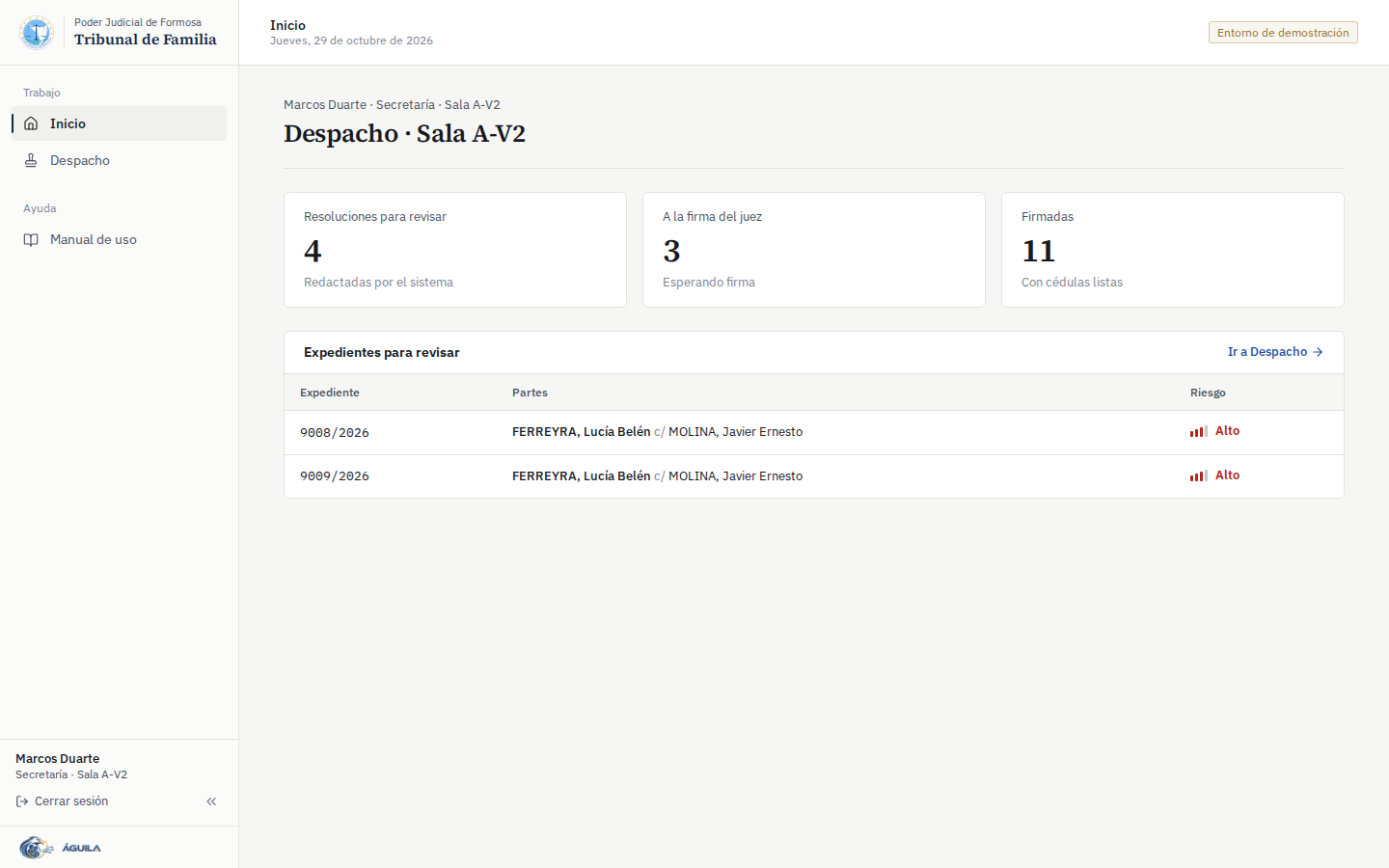 Inicio de Despacho
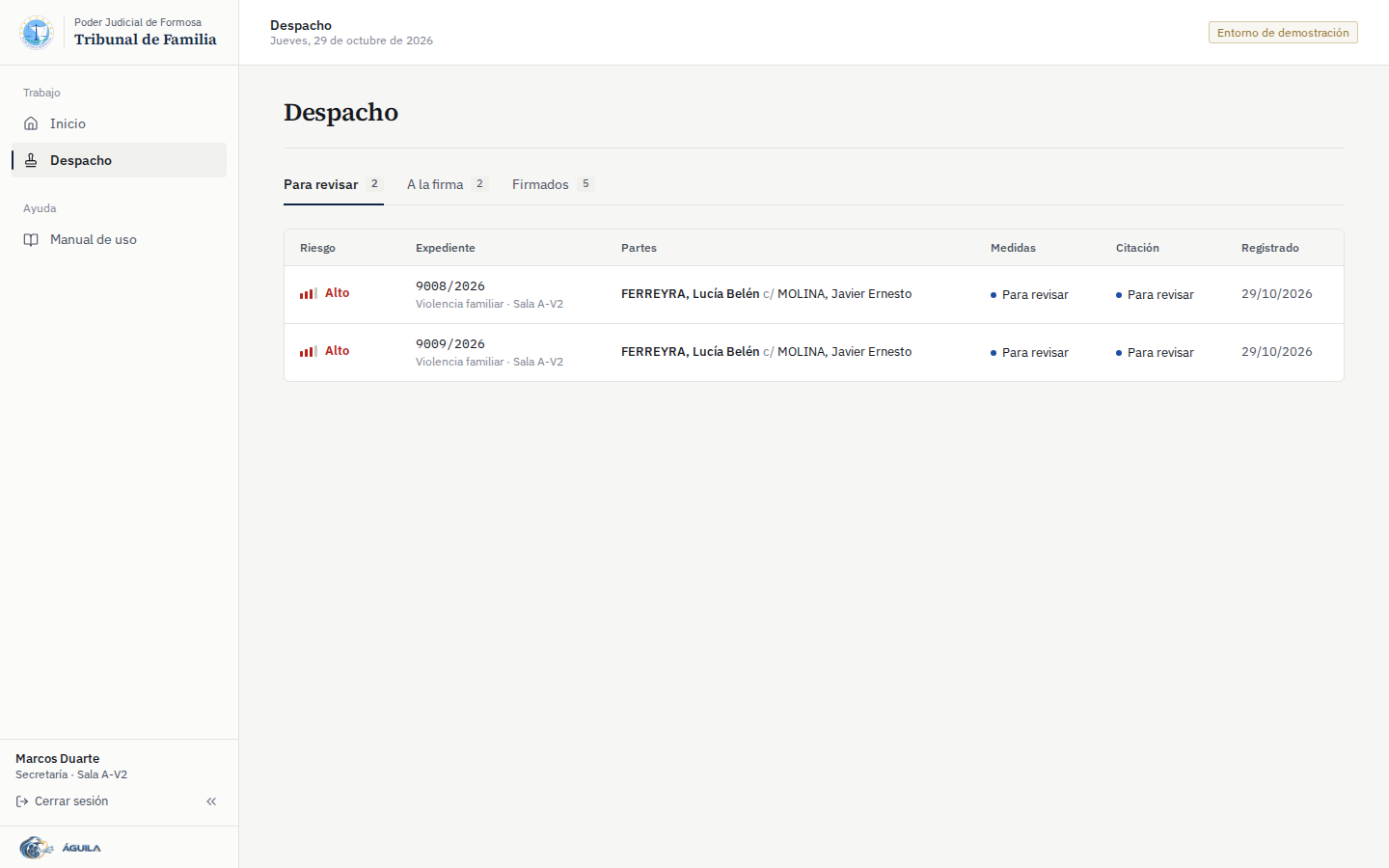 Bandeja de Despacho
5.2 Mesa de trabajo del expediente
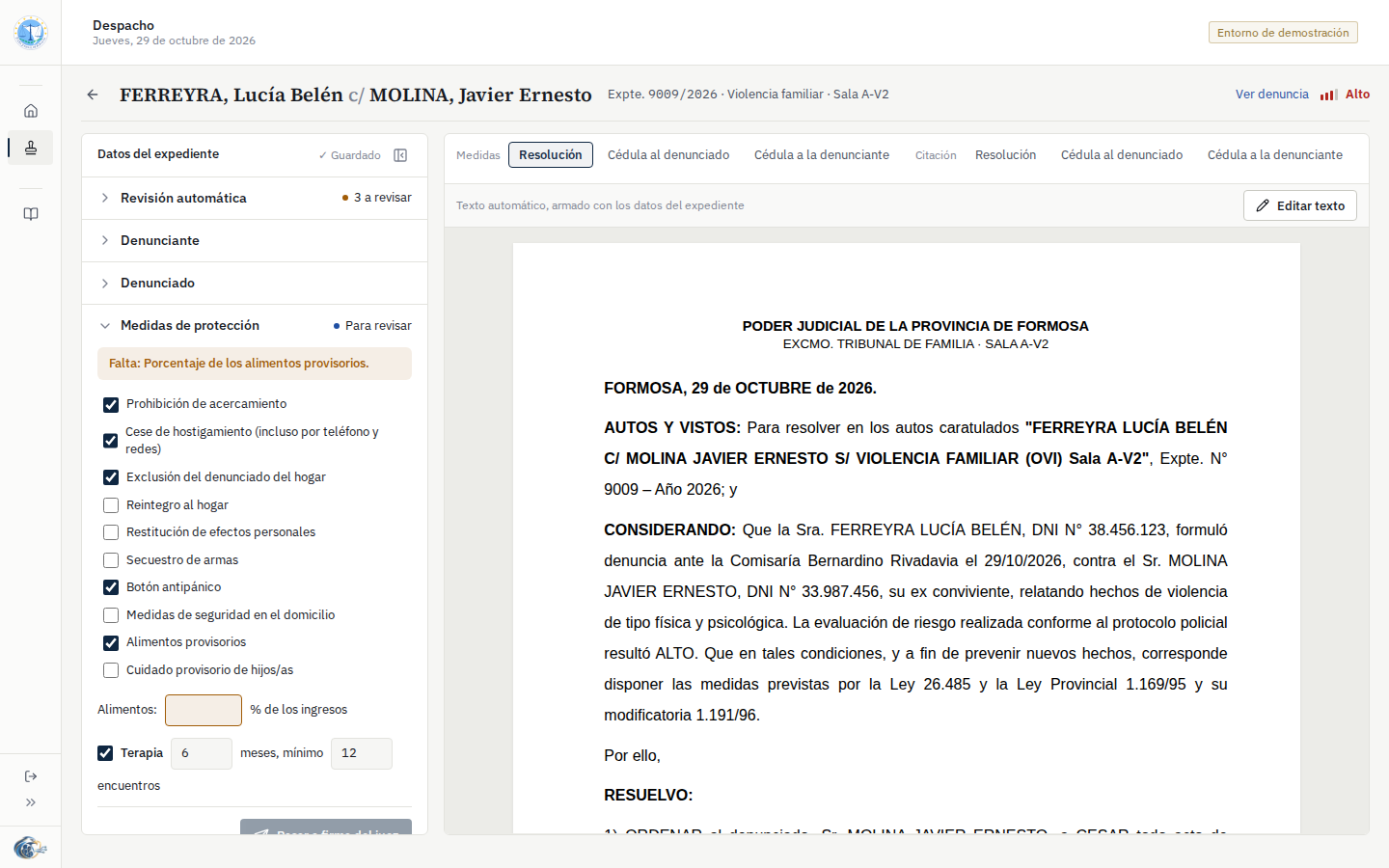
A la izquierda están los datos del expediente, en secciones que se abren y se cierran. A la derecha, el documento, que se actualiza con cada cambio. Arriba se elige qué documento ver: la resolución o cada cédula, de las medidas y de la citación.
 Mesa de trabajo
Todo se guarda solo («✓ Guardado» arriba a la izquierda).
5.3 Revisión automática
Antes de pasar a firma, revise Revisión automática. El sistema controla cada resolución y ordena lo que encuentra por gravedad:
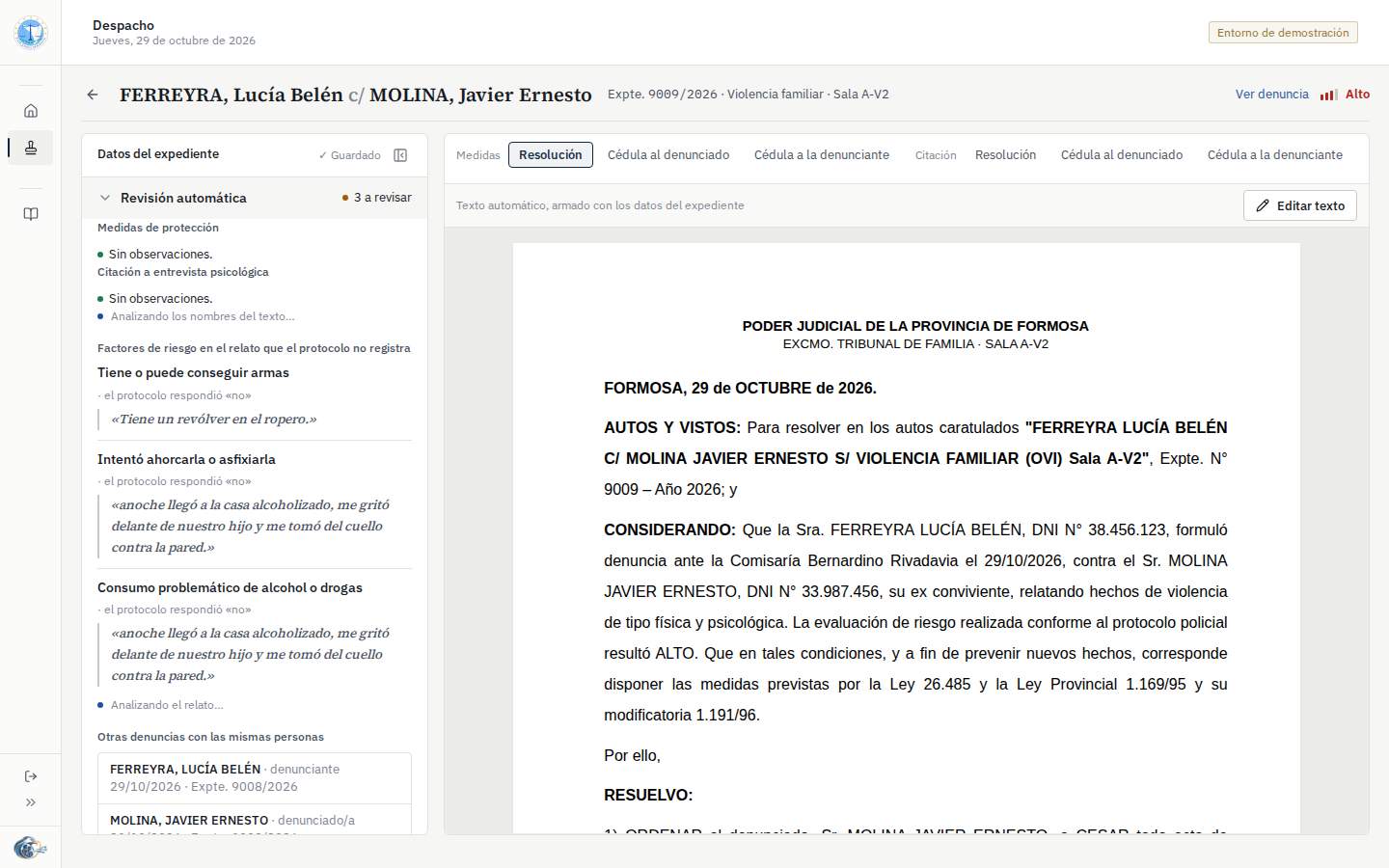 Revisión automática
| Nivel | Ejemplos |
|---|---|
| Crítico | El domicilio reservado aparece en el texto o como domicilio del denunciado. El texto menciona un DNI o una persona que no son de la causa, algo típico de copiar una resolución de otro expediente. Una medida está marcada pero el texto editado a mano no la dispone. |
| Revisar | Una medida pedida no se dispone. Hay hijos en común y no se fija cuota alimentaria. El trato «Sr./Sra.» no coincide con la persona. La fecha de citación ya pasó. |
| Para saber | El texto fue editado a mano. Despacho corrigió algún dato de las partes. |
La misma sección muestra los factores de riesgo del relato y las denuncias anteriores de las mismas personas.
5.4 Corregir datos de las partes
Si el acta trae un error de tipeo, corríjalo en Denunciante o Denunciado. La denuncia original no se modifica: la corrección se aplica a los documentos, y la sección muestra cuántos datos se corrigieron.
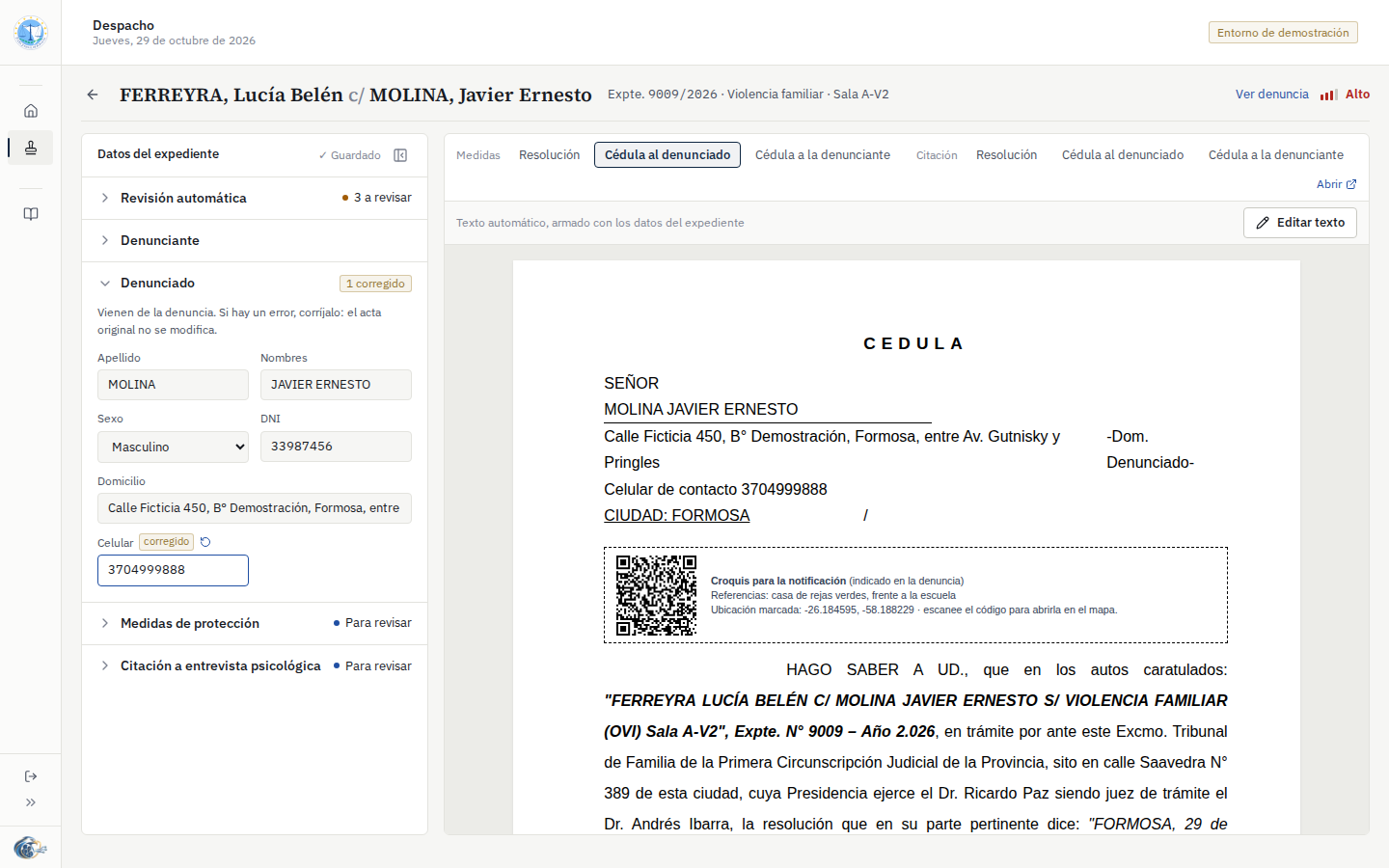 Corregir datos
5.5 Ajustar la resolución
En Medidas de protección se marcan las medidas que se disponen y sus parámetros. Si falta un dato, el sistema lo dice arriba en naranja y no deja pasar a firma. En el ejemplo, la denunciante pidió alimentos provisorios y falta el porcentaje:
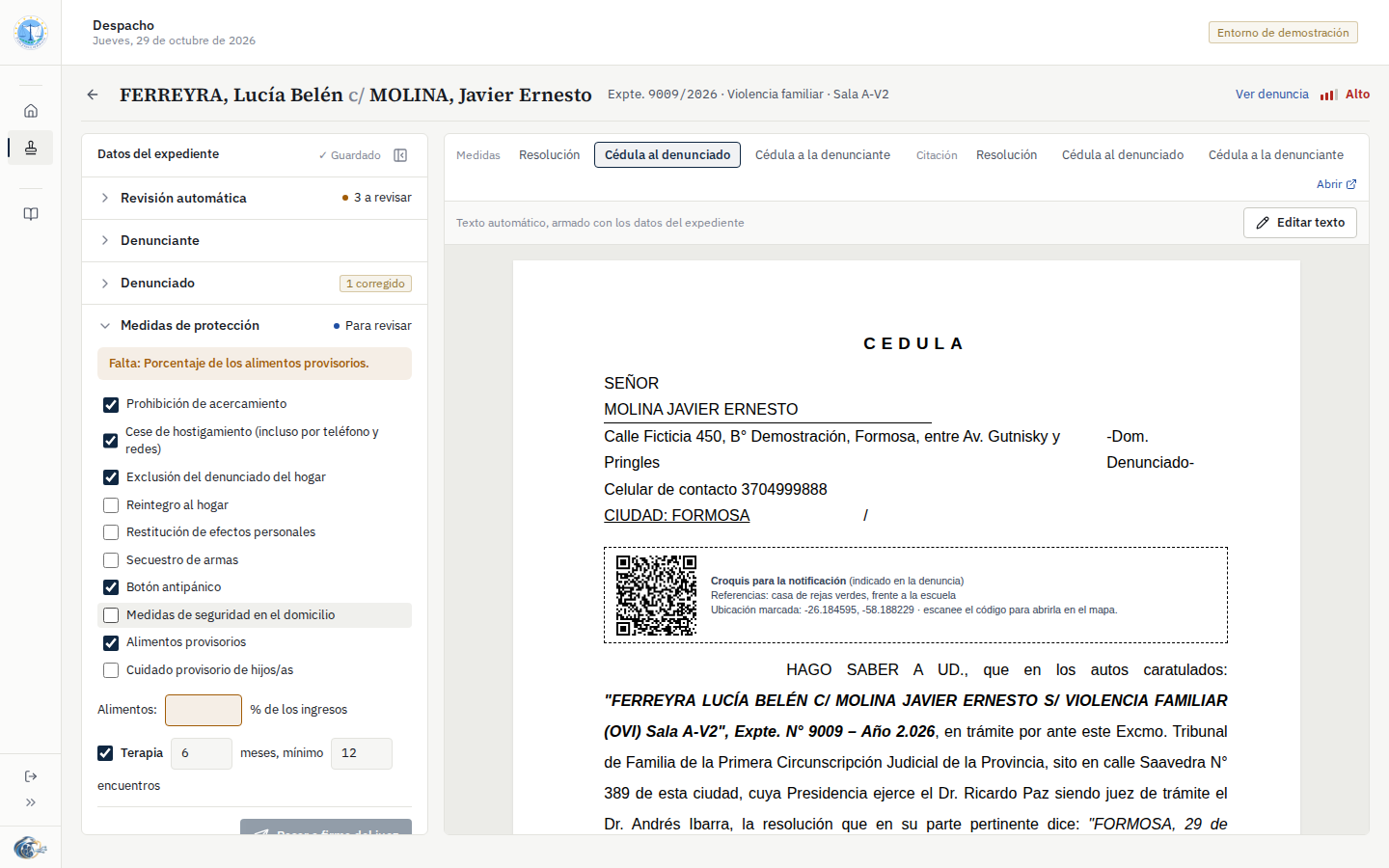 Medidas: falta un dato
Se completa el porcentaje y, a partir de la alerta del relato («Tiene un revólver en el ropero»), se agrega el secuestro de armas:
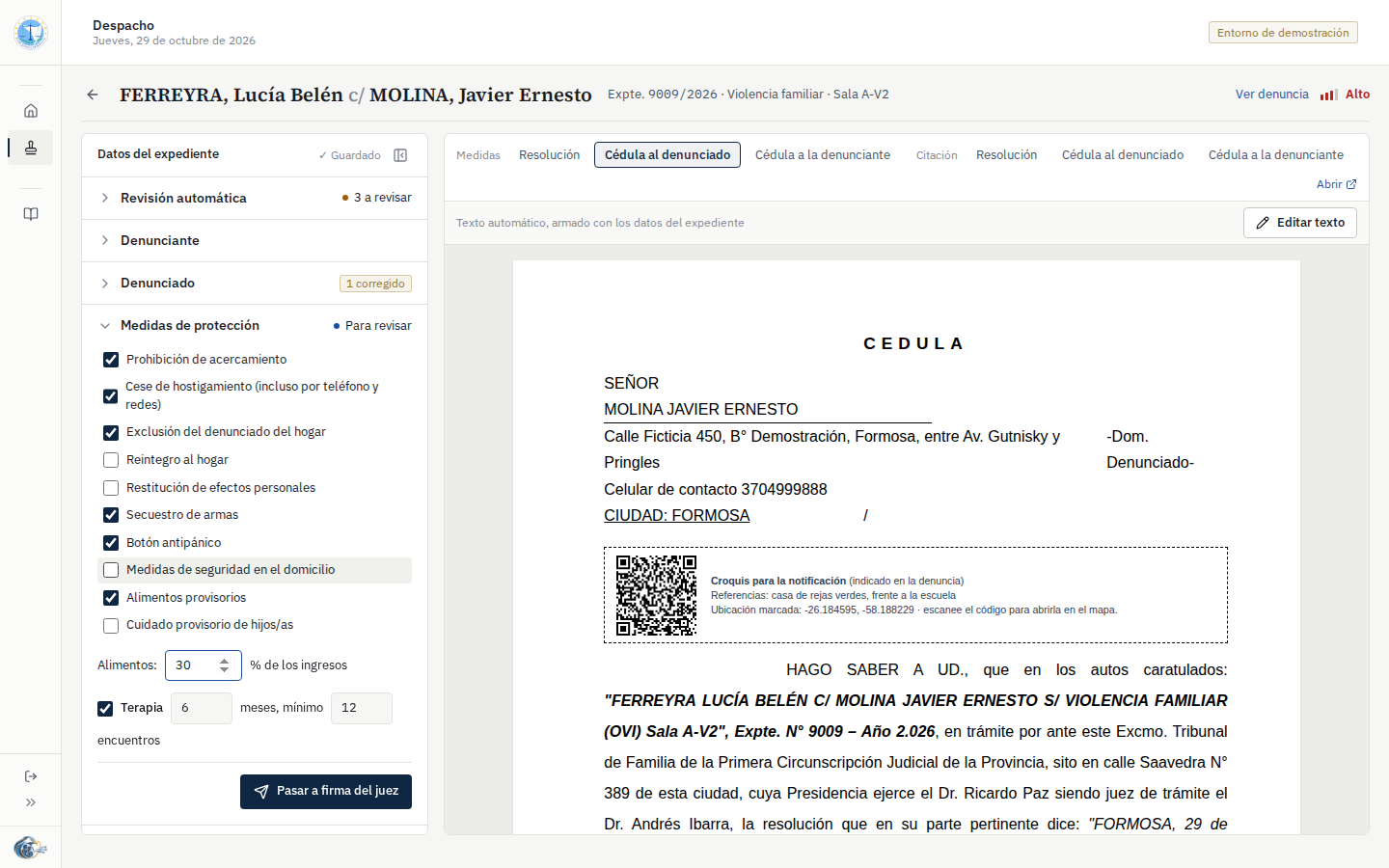 Medidas completas
Cada cédula se revisa antes de firmar. Cada una va dirigida a su destinatario y con su domicilio; la del denunciado nunca lleva el domicilio reservado.
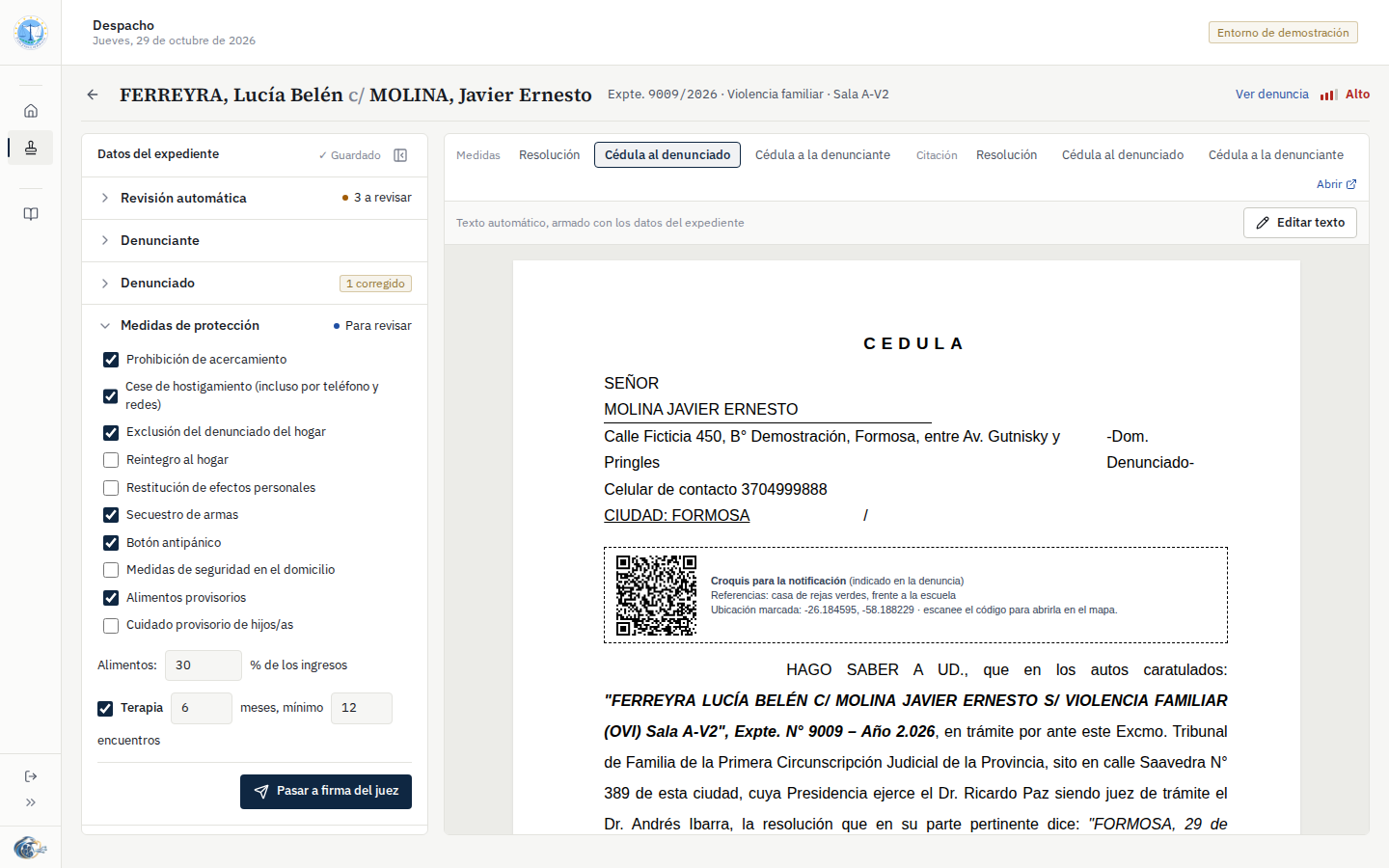 Cédula al denunciado
En video — generación de las cédulas: Despacho revisa los controles, completa la resolución (porcentaje de alimentos y secuestro de armas), revisa la cédula de cada parte y pasa las dos resoluciones a firma.
Video: revisión de la resolución y de las cédulas, y pase a firma
5.6 Editar el texto a mano
Si hace falta una redacción particular, use Editar texto sobre la resolución y escriba directamente en el documento. Las cédulas toman el texto editado. Volver al texto automático descarta la edición.
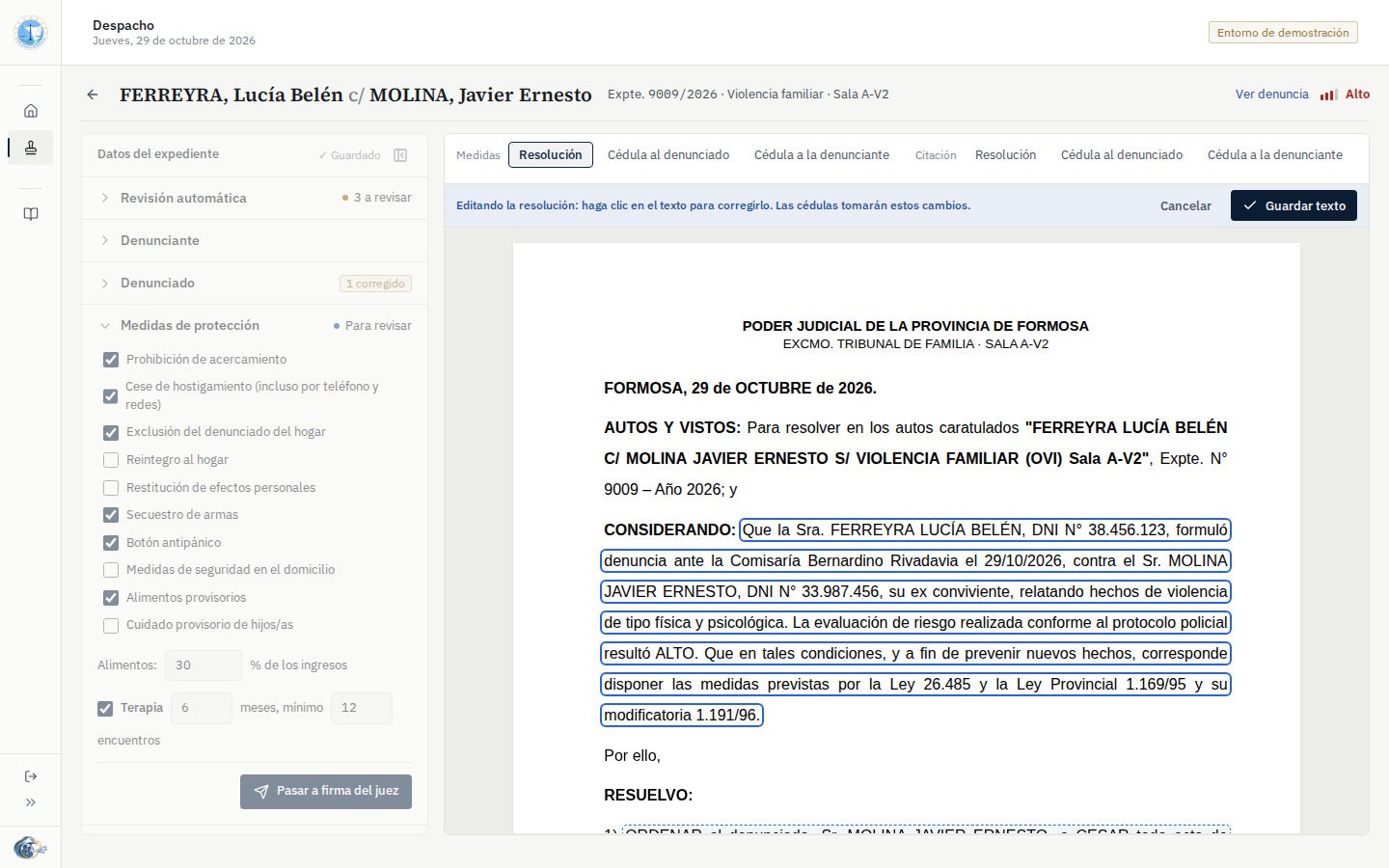 Editar texto
Si edita el texto, revise la Revisión automática: avisa si una medida marcada dejó de figurar en el texto, o si quedó un nombre o DNI de otra causa.
5.7 Pasar a firma
Con todo revisado, Pasar a firma del juez en cada resolución. Queda en la bandeja del juez de la sala. Si el juez la devuelve, vuelve a Despacho como Observada, con su observación visible.
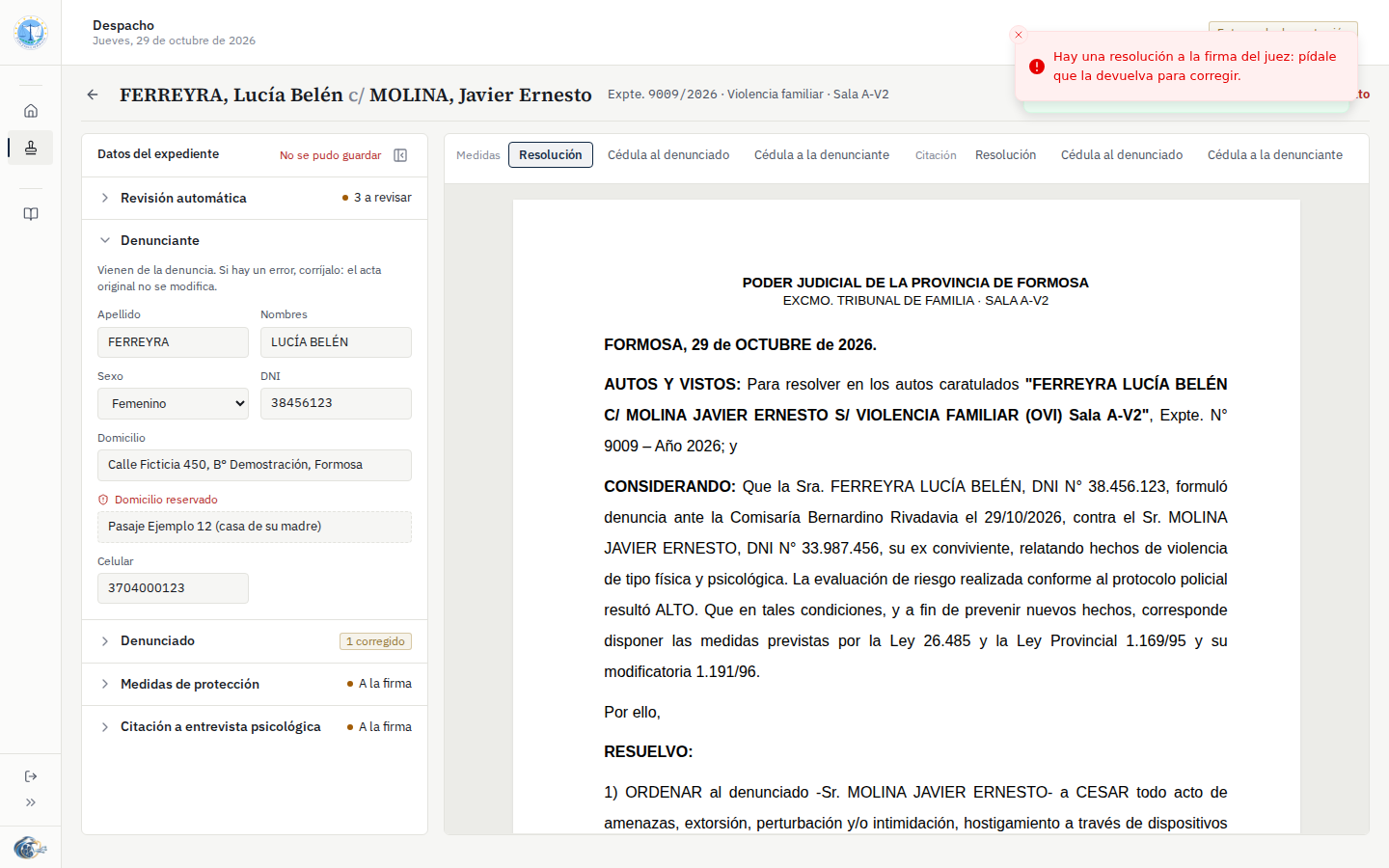 Pasadas a la firma
5.8 Cédulas firmadas
Firmada la resolución, las cédulas quedan listas para imprimir. Al diligenciarlas, márquelas como diligenciadas.
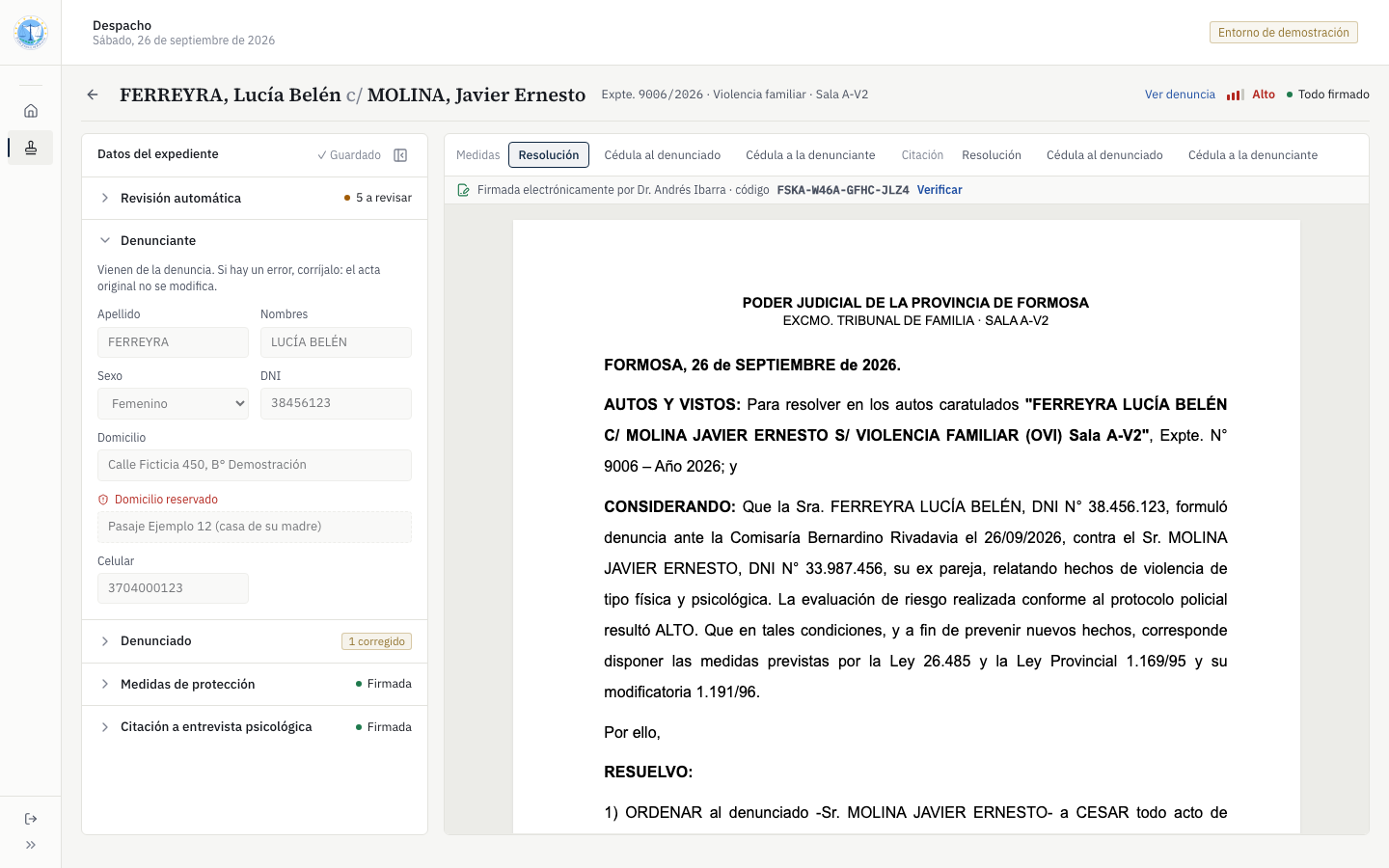 Expediente firmado
La resolución firmada lleva el sello de firma con el nombre del juez, la fecha y hora, el código y el QR de verificación:
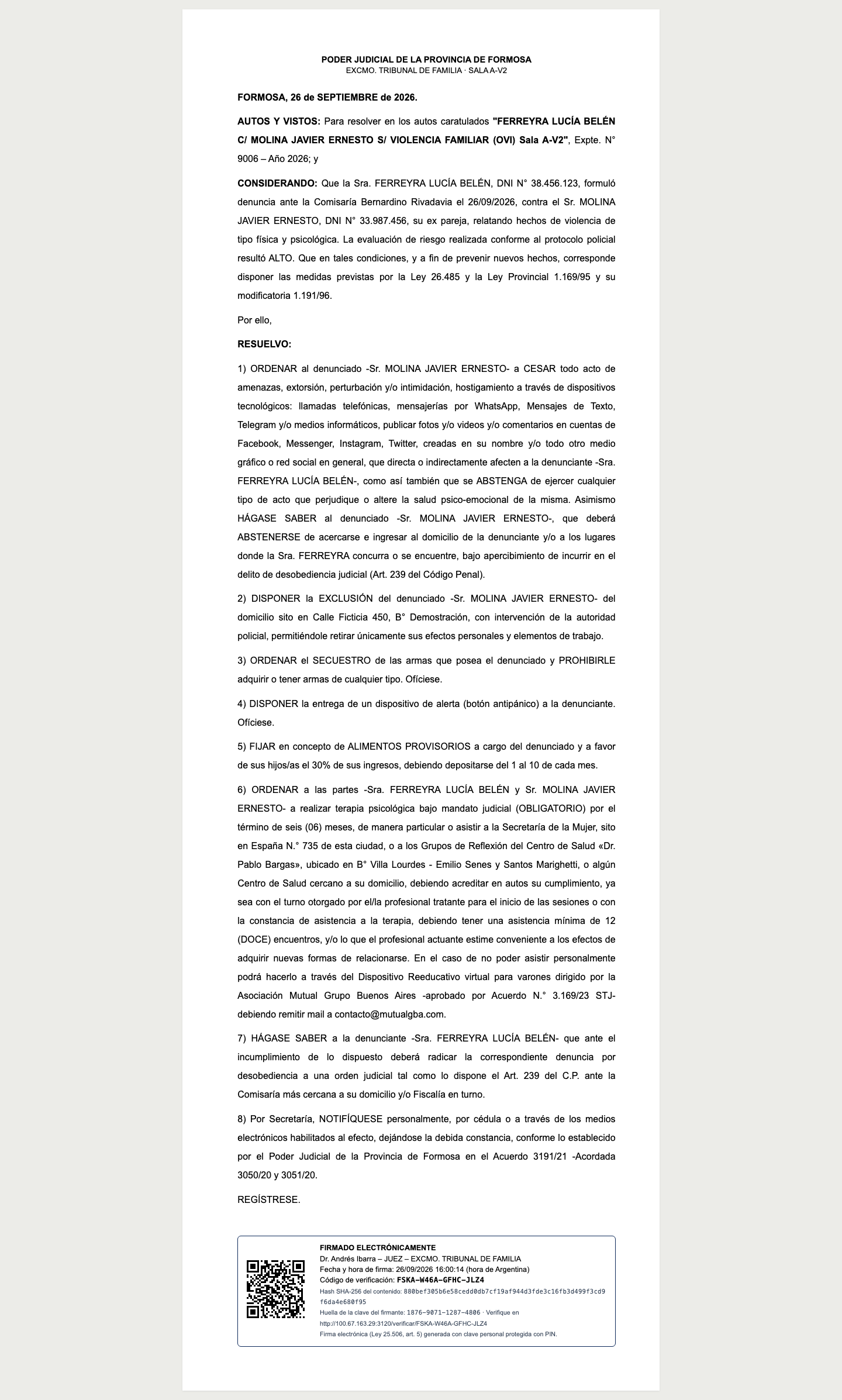 Resolución firmada
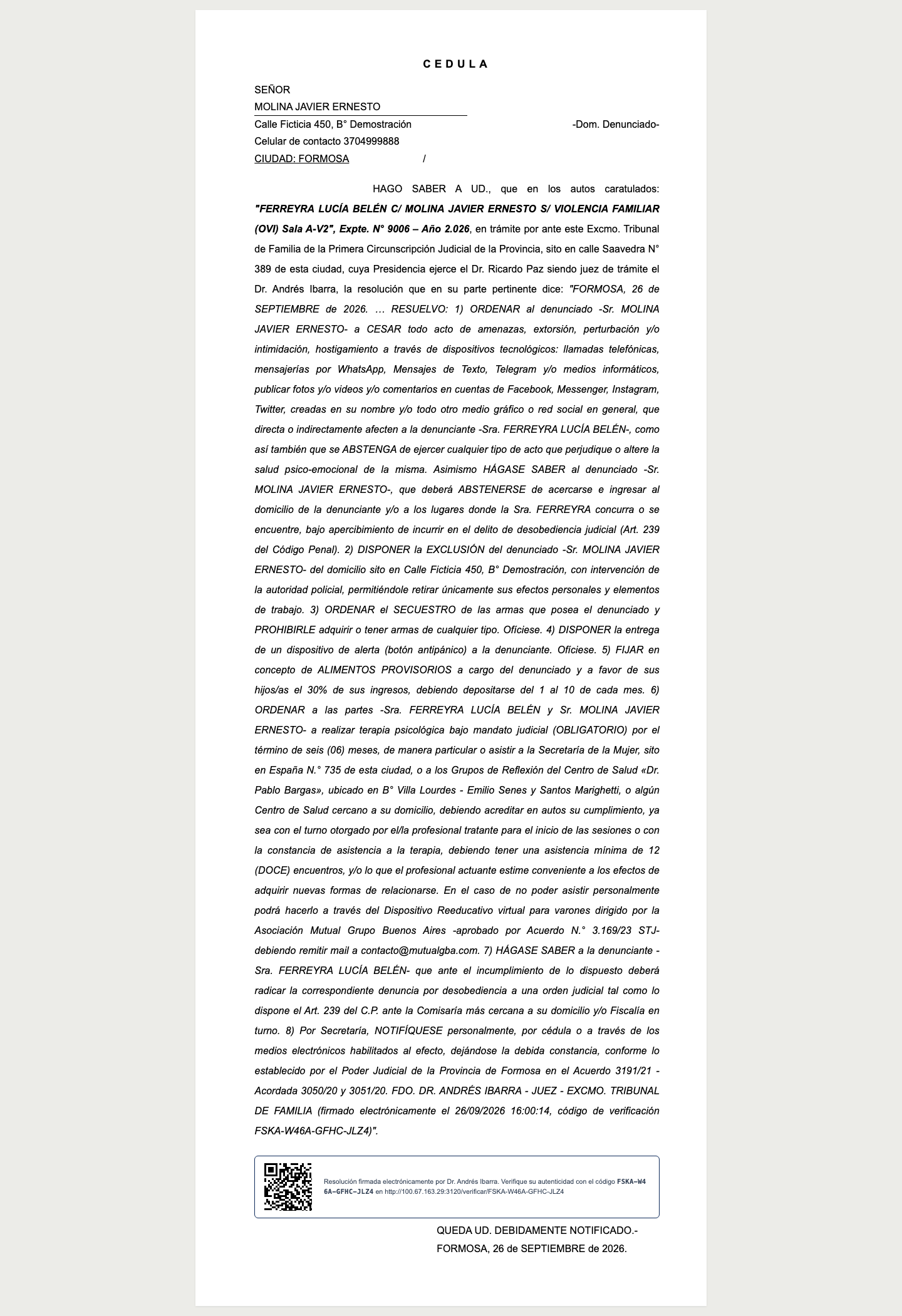 Cédula firmada al denunciado
En video — cédulas firmadas: después de la firma, cada cédula queda lista con el sello; se revisa y se marca como diligenciada.
Video: cédulas firmadas y diligenciadas
5.9 Demostración
Demostración: revisión, corrección, medidas y pase a firma
6. Juez
6.1 Inicio
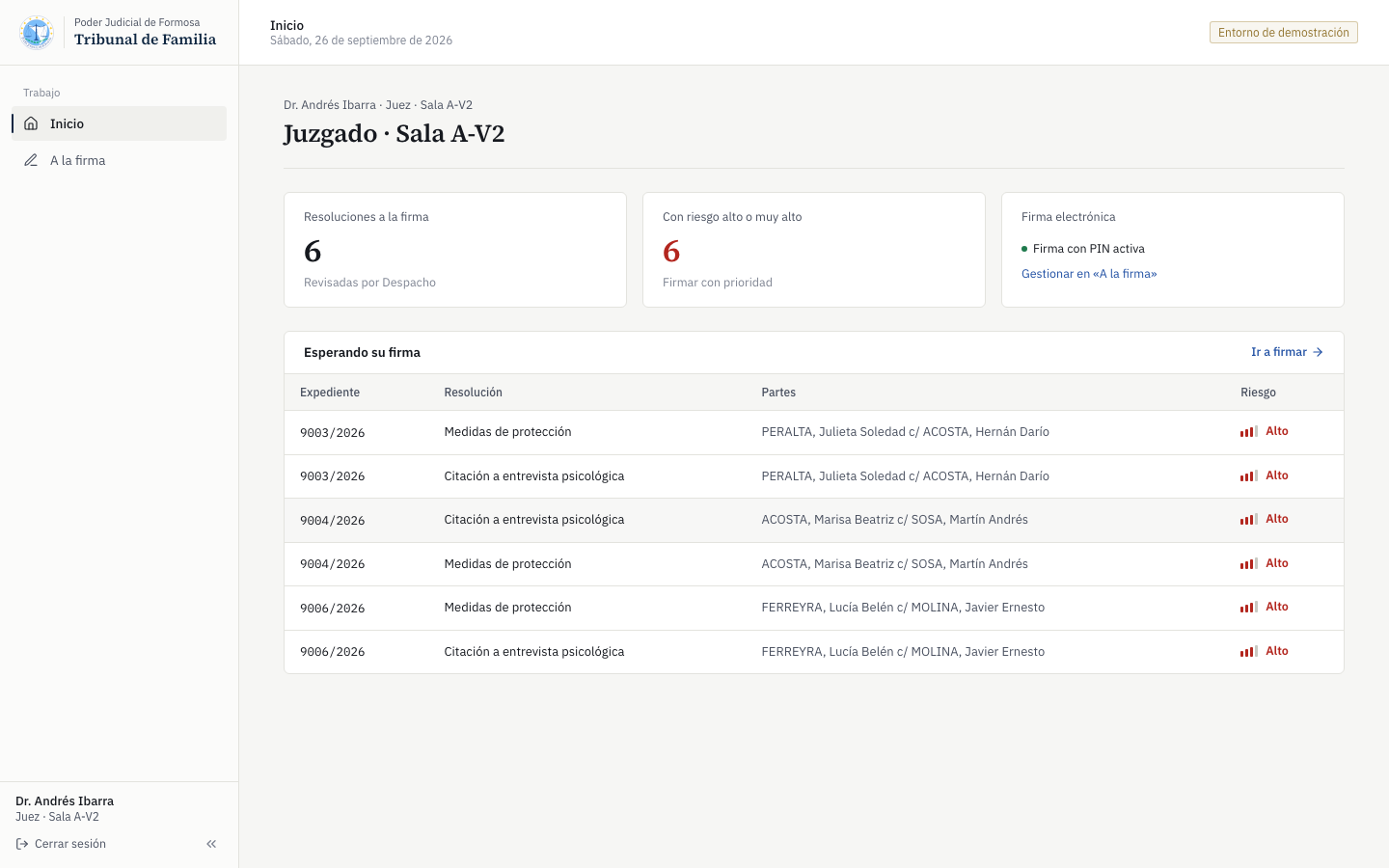 Inicio del juez
6.2 Bandeja de firma: resumen y controles
A la izquierda están las resoluciones a firmar. Las de riesgo alto llevan una marca roja. Al elegir una, arriba del documento aparece Resumen y controles:
- Resumen de la causa. Lo redacta la IA local: los hechos, el riesgo, lo que pide la denunciante y lo que dispone la resolución. Cada punto lleva la cita textual del expediente que lo respalda, y cuando corresponde incluye una tabla con las medidas pedidas y las dispuestas.
- Controles de esta resolución. Los mismos de la revisión automática de Despacho.
- Factores de riesgo del relato y denuncias anteriores de las mismas personas.
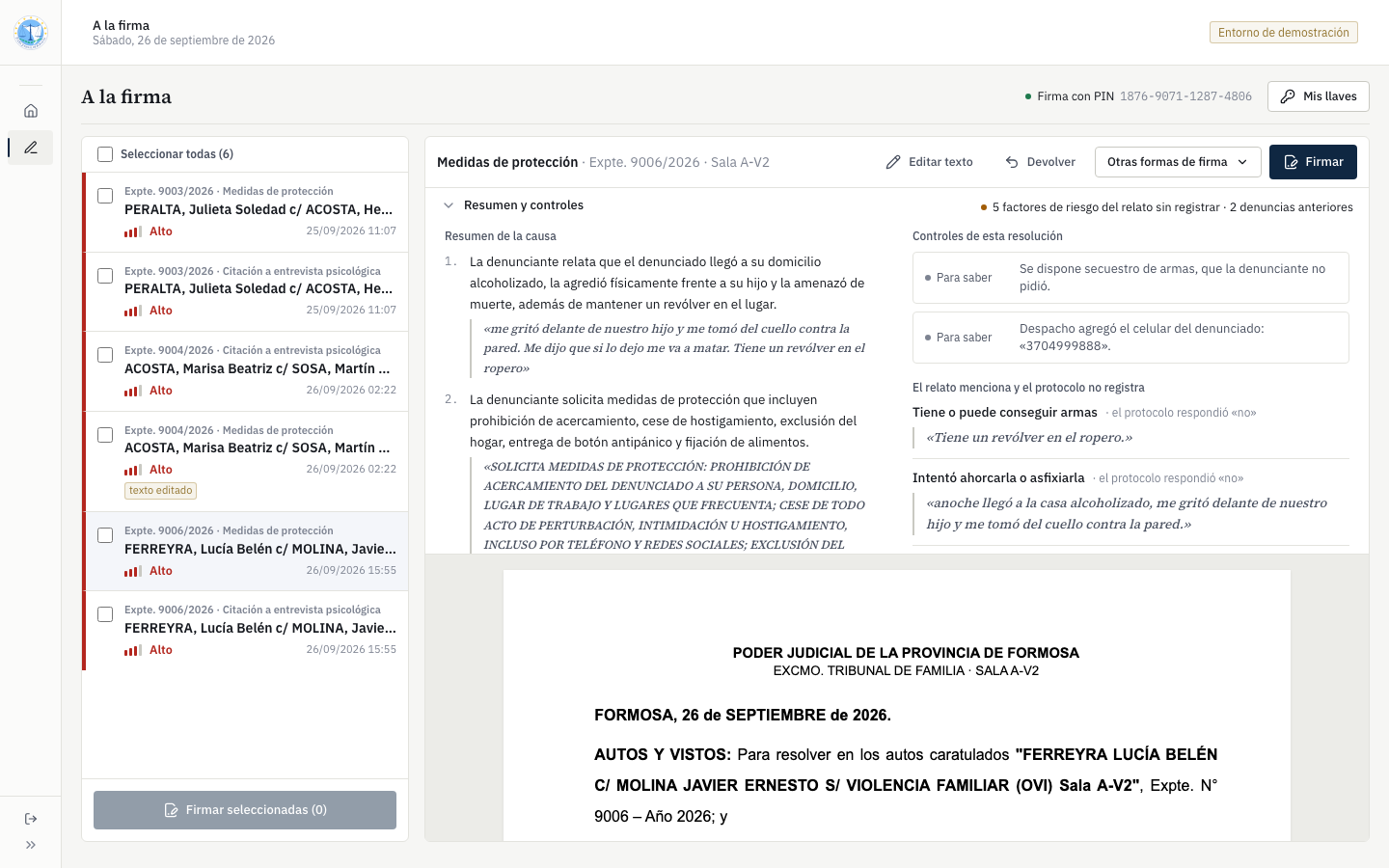 Bandeja de firma con resumen
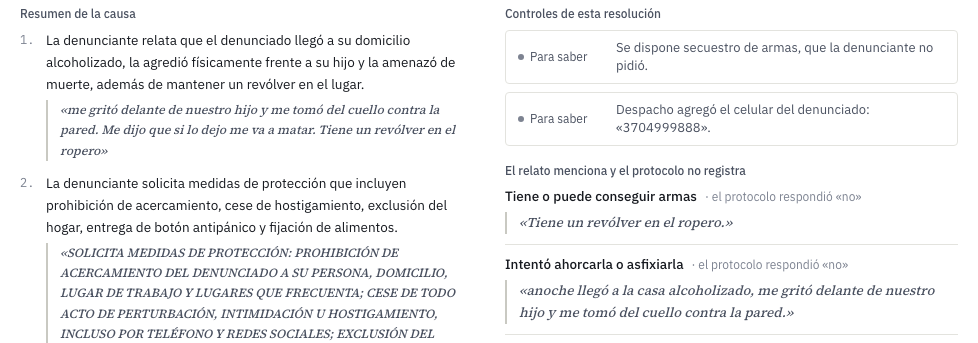 Resumen y controles
El resumen es una ayuda de lectura. Lo que se firma es el documento de abajo, completo.
6.3 Configurar la firma
La primera vez, en Mis llaves (o Configurar mi firma), el juez crea su firma electrónica:
- Llave del dispositivo (recomendada): huella, rostro o PIN del propio equipo. La clave queda en el dispositivo y no sale de él.
- PIN de firma: de 6 a 12 dígitos, para firmar desde un equipo sin llave.
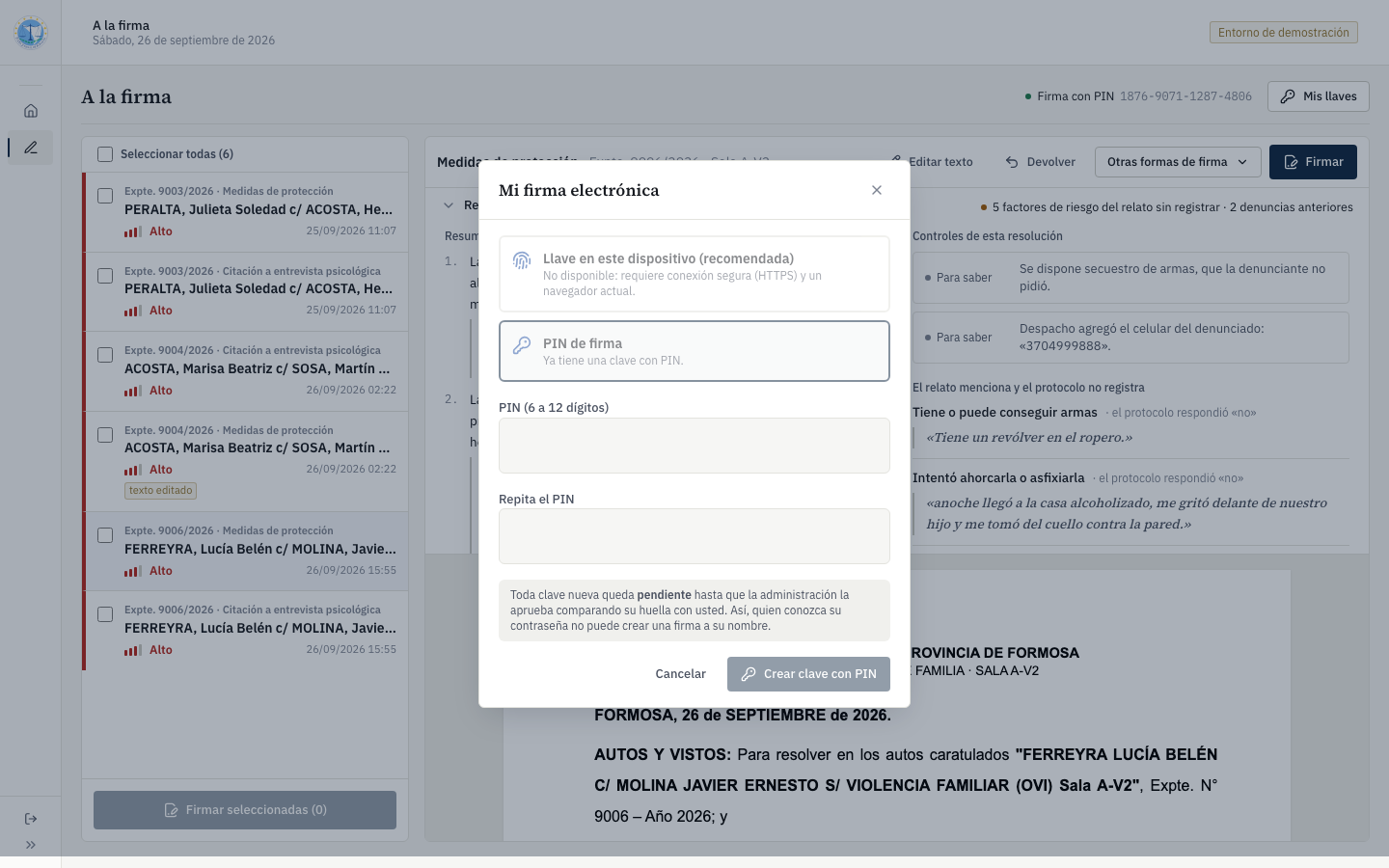 Mis llaves
Toda llave nueva queda pendiente hasta que la administración la aprueba, luego de confirmar la huella con el juez (ver 8.2). Tras varios PIN incorrectos, la firma se bloquea 15 minutos; si se repite, queda suspendida hasta que la administración la rehabilite.
6.4 Firmar
Se puede firmar una resolución (botón Firmar) o varias juntas: se marcan en la lista y se usa Firmar seleccionadas. Con llave, el dispositivo pide la huella o el PIN del equipo; sin llave, el sistema pide el PIN de firma.
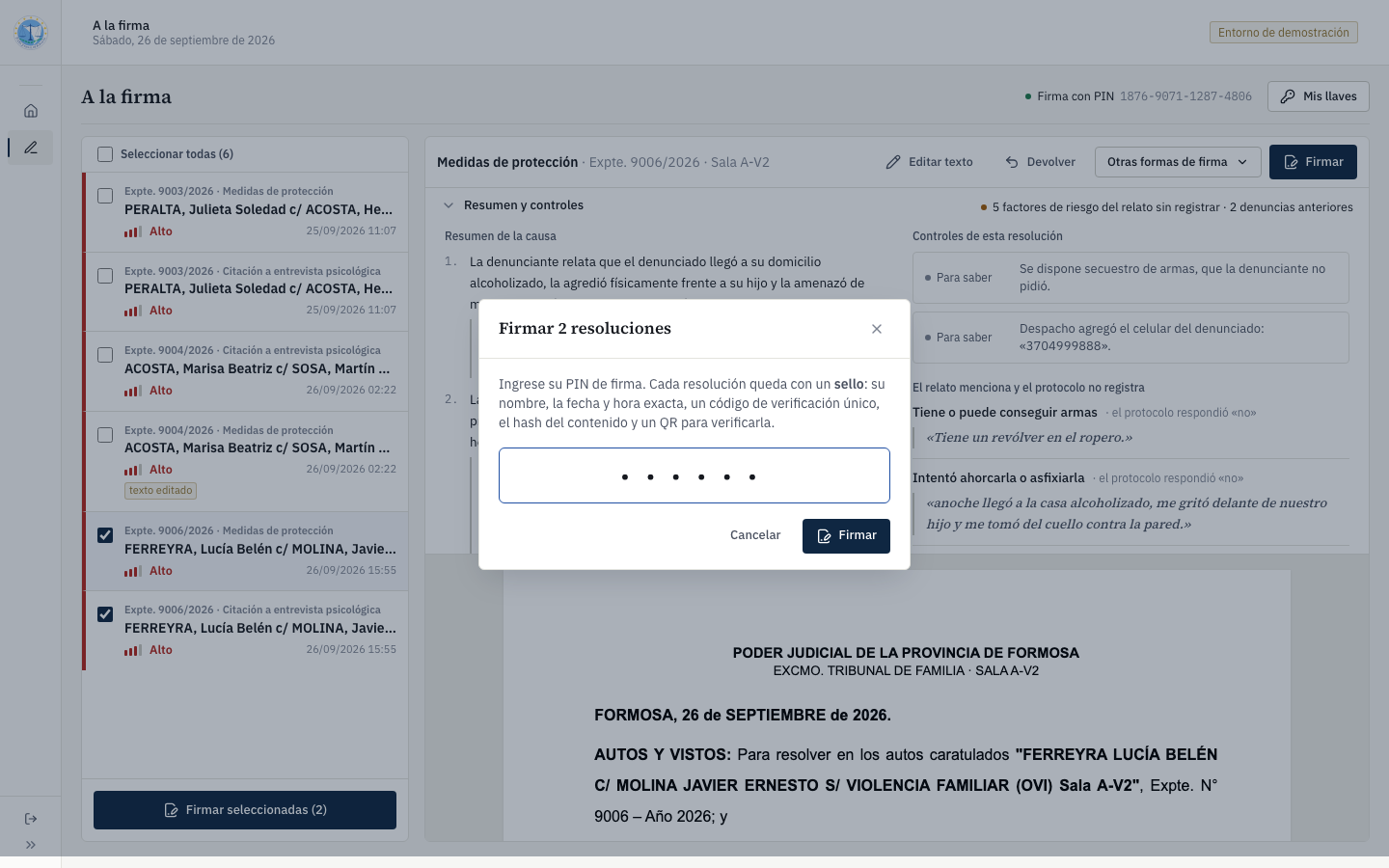 Firmar con PIN
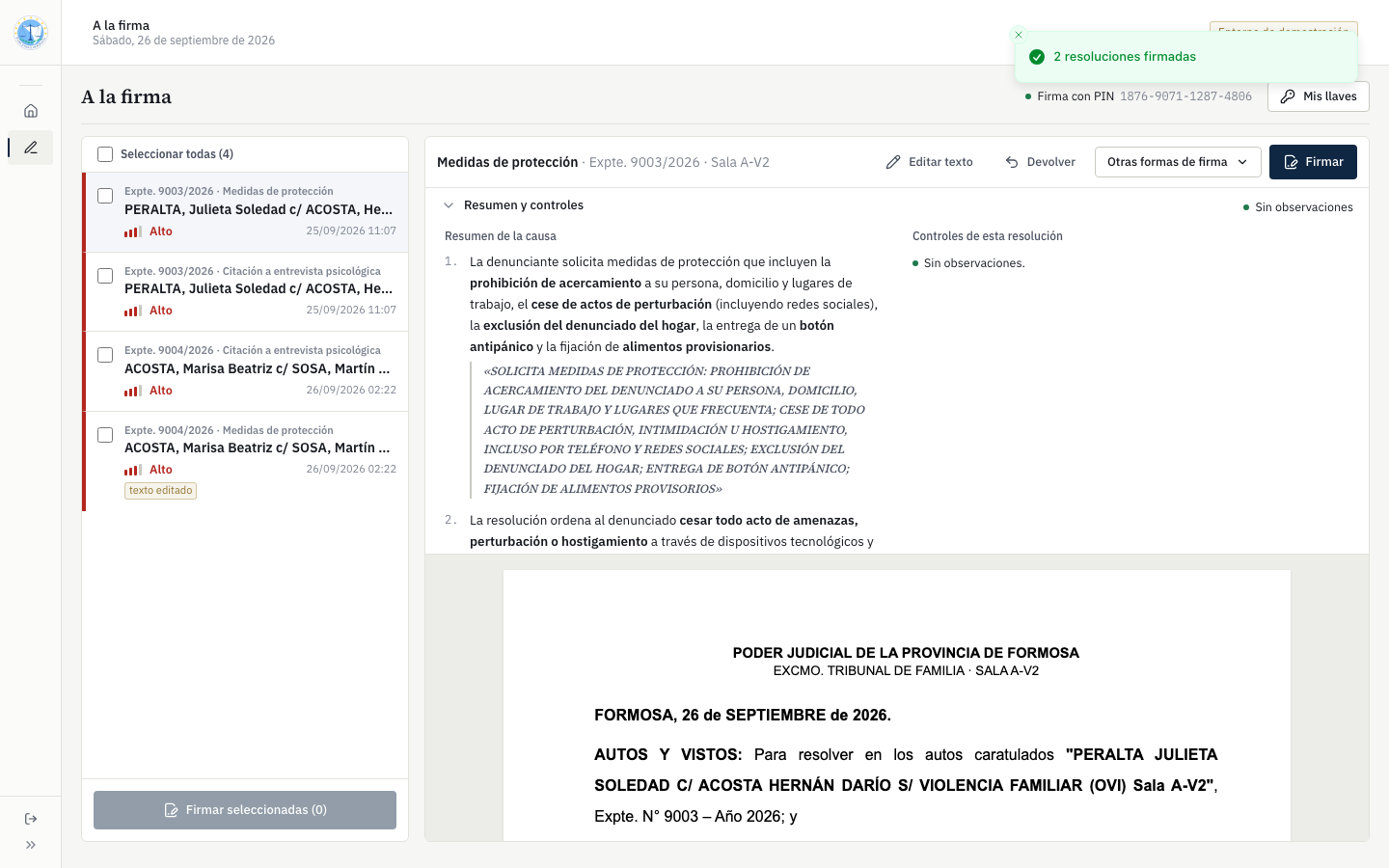 Firmadas
En video — firma: el juez lee el resumen y los controles, marca las dos resoluciones del expediente y las firma juntas con su PIN.
Video: firma de las resoluciones
Al firmar, el sistema:
- congela los datos de las partes, para que una corrección posterior no altere lo firmado;
- agrega el sello de firma y el código de verificación al documento;
- habilita las cédulas para Despacho.
6.5 Otras formas de firma
En Otras formas de firma:
- Firmar con PIN, si está en un equipo que no tiene su llave.
- Firma digital con token: se descarga el PDF, se firma con el certificado propio o con Firmar.gob.ar, y se sube. El sistema verifica que el PDF firmado sea exactamente el emitido.
- Imprimir para firma manuscrita: se imprime, se firma en papel y se registra (el escaneo del papel firmado es opcional).
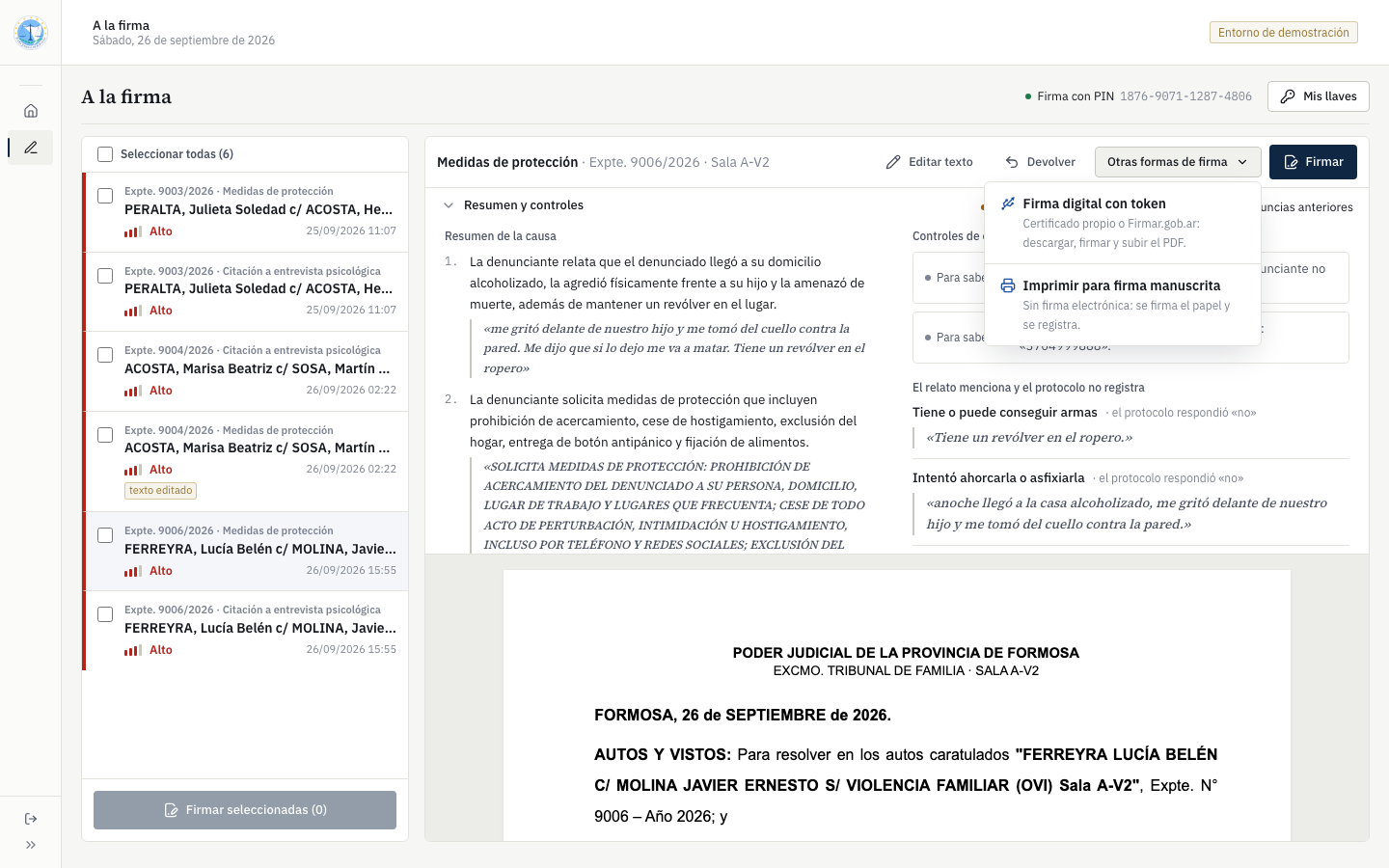 Otras formas de firma
6.6 Devolver a Despacho
Si hay algo que corregir, Devolver con una observación. La resolución vuelve a Despacho como Observada.
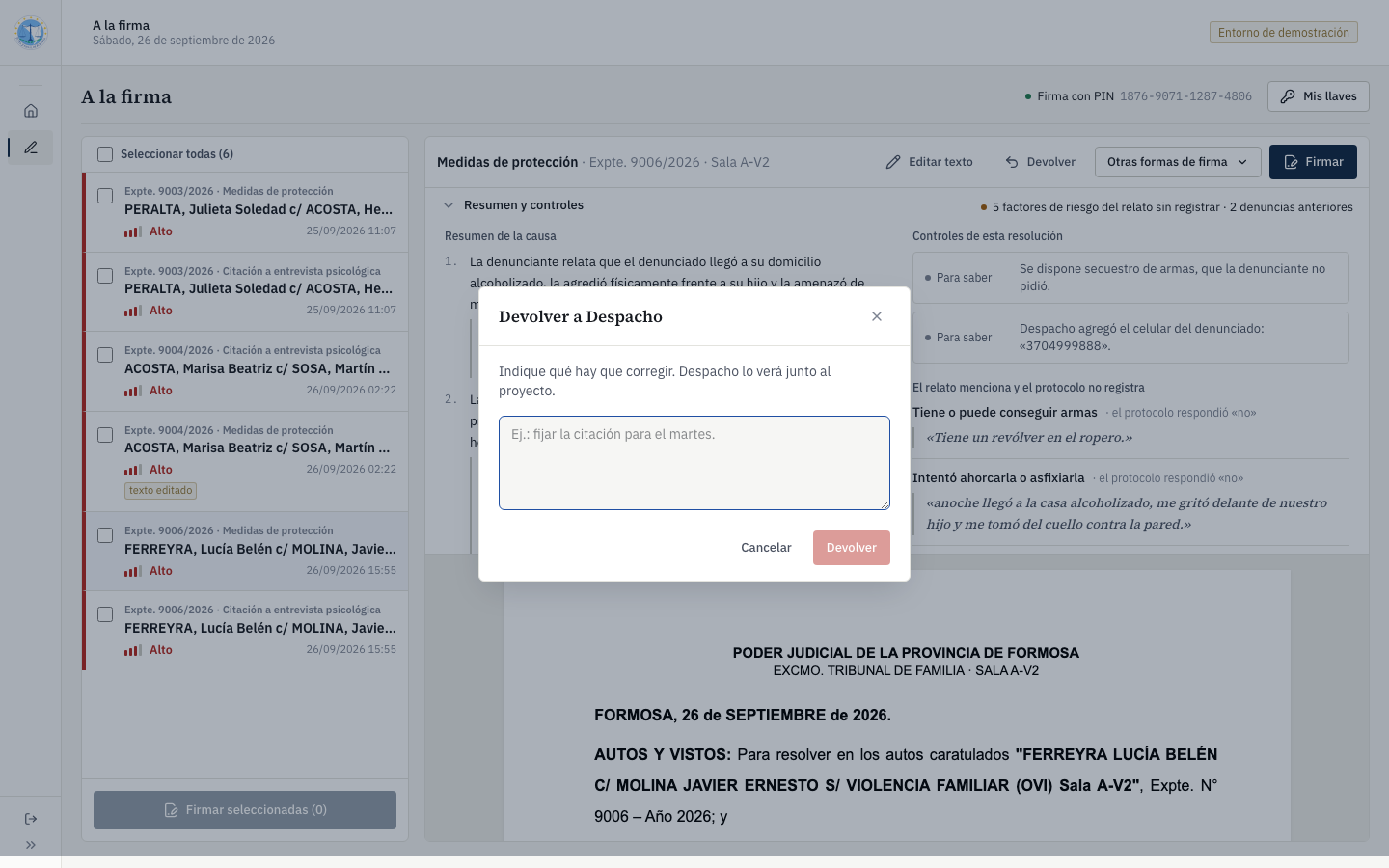 Devolver a Despacho
6.7 Demostración
Demostración: resumen, controles y firma de un juez
7. Verificación pública de una firma
Cualquier persona puede verificar una resolución firmada: escanea el QR o entra a la página de verificación y escribe el código impreso. La verificación comprueba tres cosas:
- que firmó una llave aprobada del juez;
- que el documento no cambió desde la firma;
- que la firma está en la cadena de firmas del tribunal.
No muestra datos de las partes.
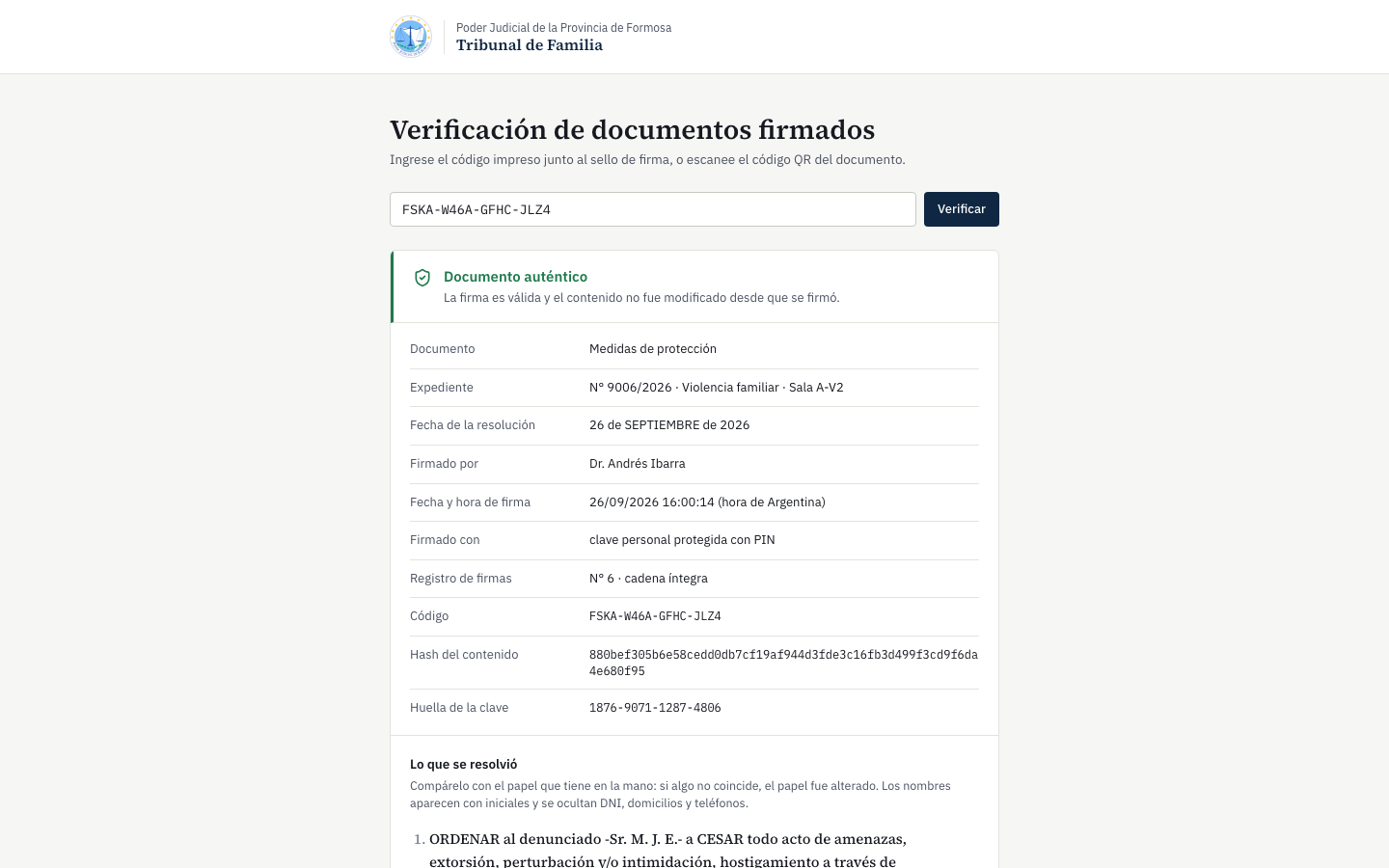 Verificación válida
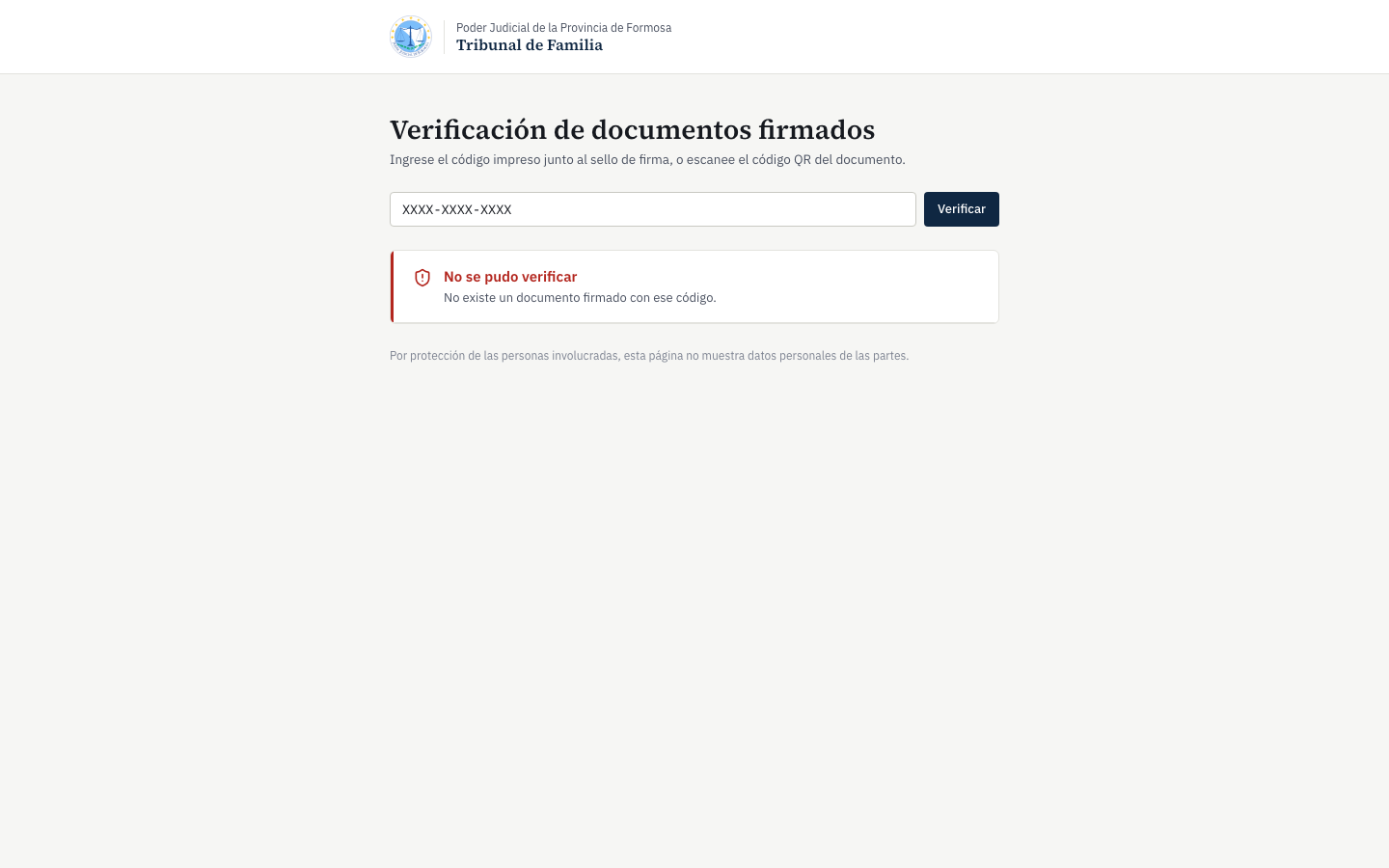 Código inexistente
8. Administración
Este capítulo es para la cuenta de administración: las demás cuentas no ven estas pantallas.
8.1 Inicio
El inicio de la administración reúne lo que requiere su intervención, por ejemplo las llaves de firma pendientes de aprobación.
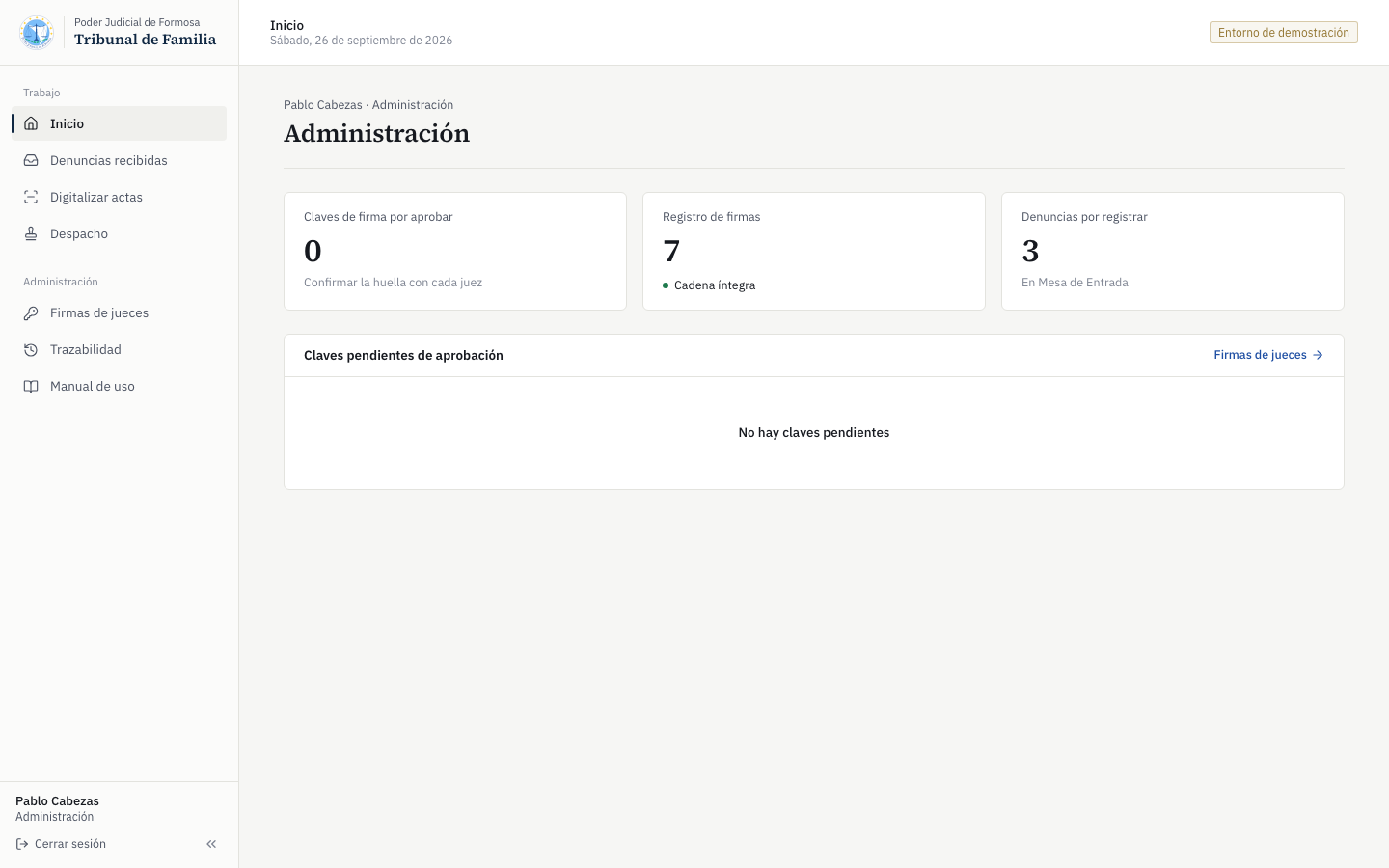 Inicio de la administración
8.2 Firmas de jueces
Aquí se aprueban las llaves de firma nuevas, se revocan las perdidas o comprometidas y se rehabilitan las firmas suspendidas. También se ve el estado de la cadena de firmas.
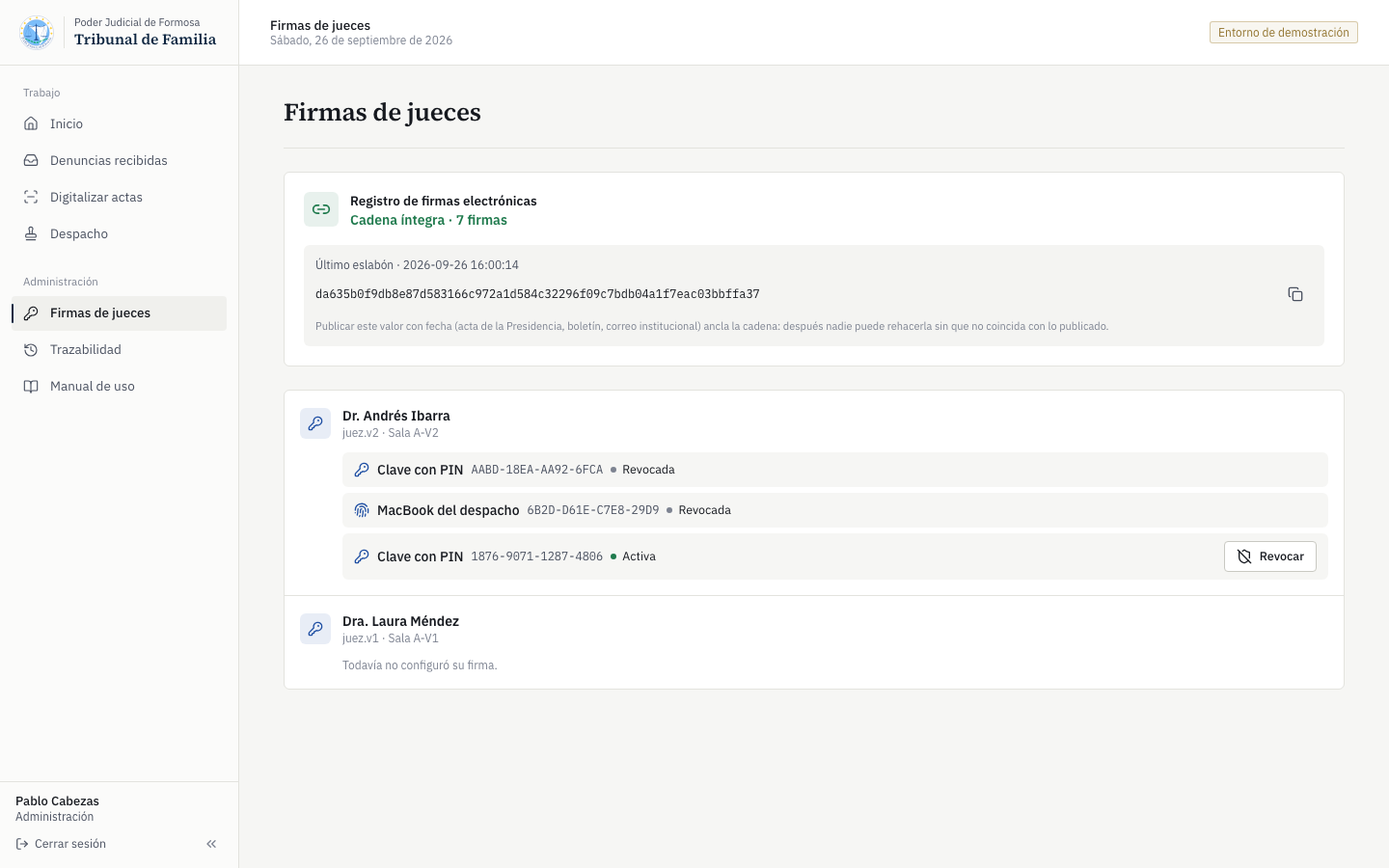 Firmas de jueces
Antes de aprobar una llave, confirme la huella con el juez en persona o por un canal seguro. La huella que ve el juez al crear su llave debe ser idéntica a la de esta pantalla.
8.3 Trazabilidad
Todo lo que ocurre en el sistema queda registrado y no se puede modificar ni borrar:
- Eventos: lo que hizo cada persona o proceso. Quién consultó una denuncia, qué corrigió (con el antes y el después), quién firmó, qué propuso la IA, los ingresos fallidos y los accesos denegados.
- Peticiones: cada pedido a los dos portales, sin excepciones, con lo enviado y lo respondido. Contraseñas, PIN y cookies quedan como
[oculto]. - Integridad: los eventos están encadenados con huellas SHA-256. Verificar recorre la cadena completa: si alguien alterara o borrara un evento, indica en cuál.
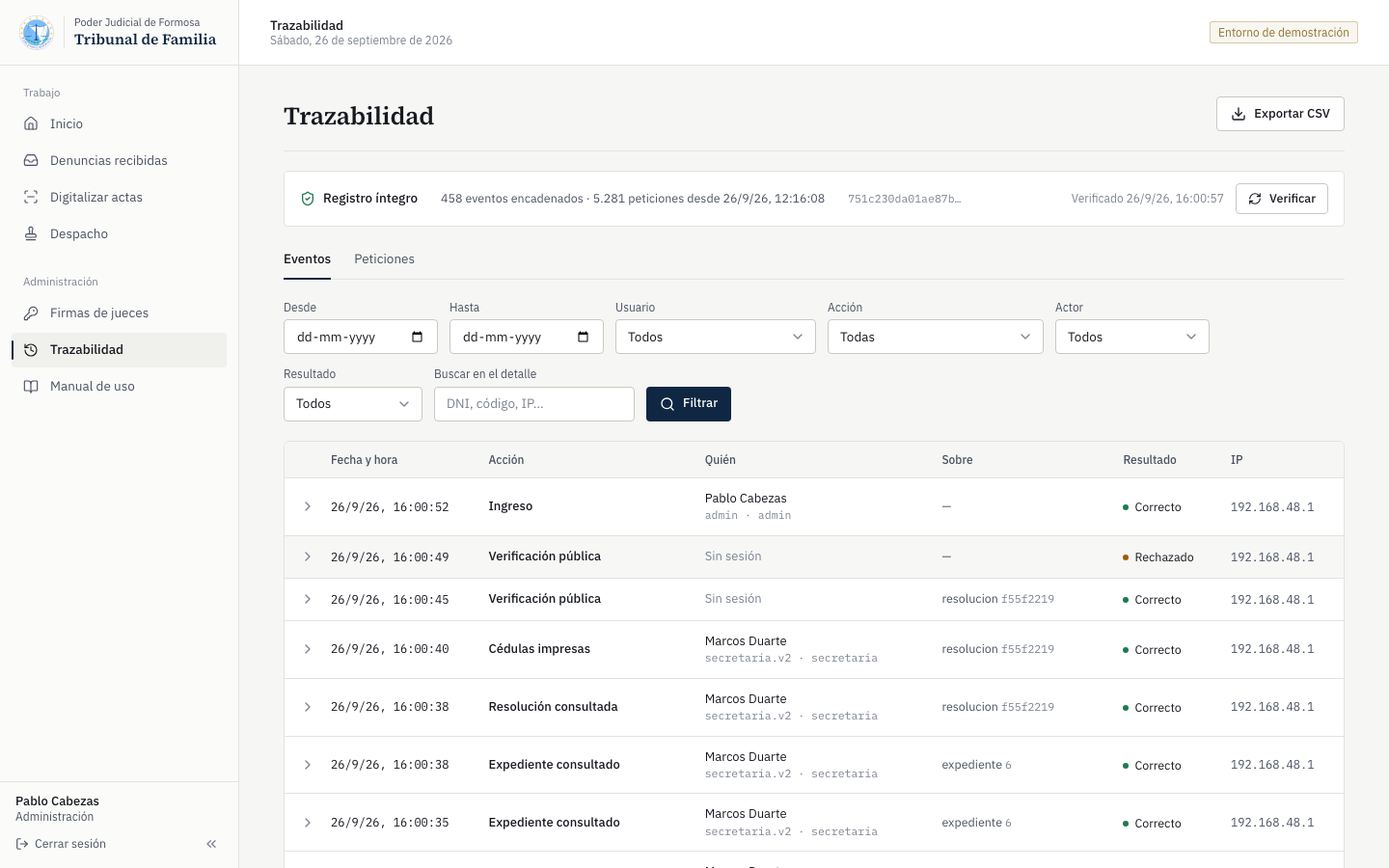 Trazabilidad
Al hacer clic en un evento se ve su detalle completo. El identificador de solicitud lleva a la petición que lo originó.
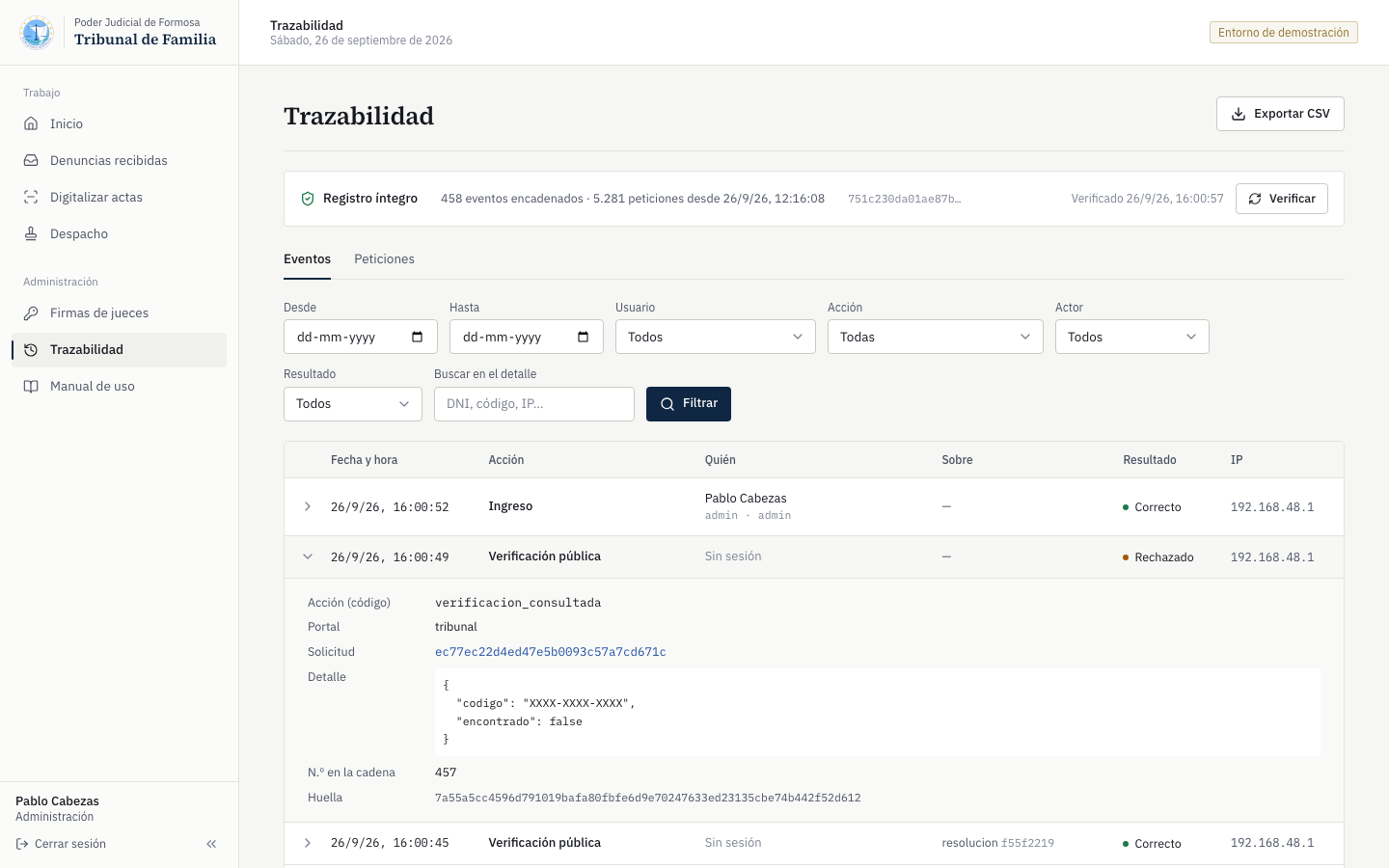 Detalle de un evento
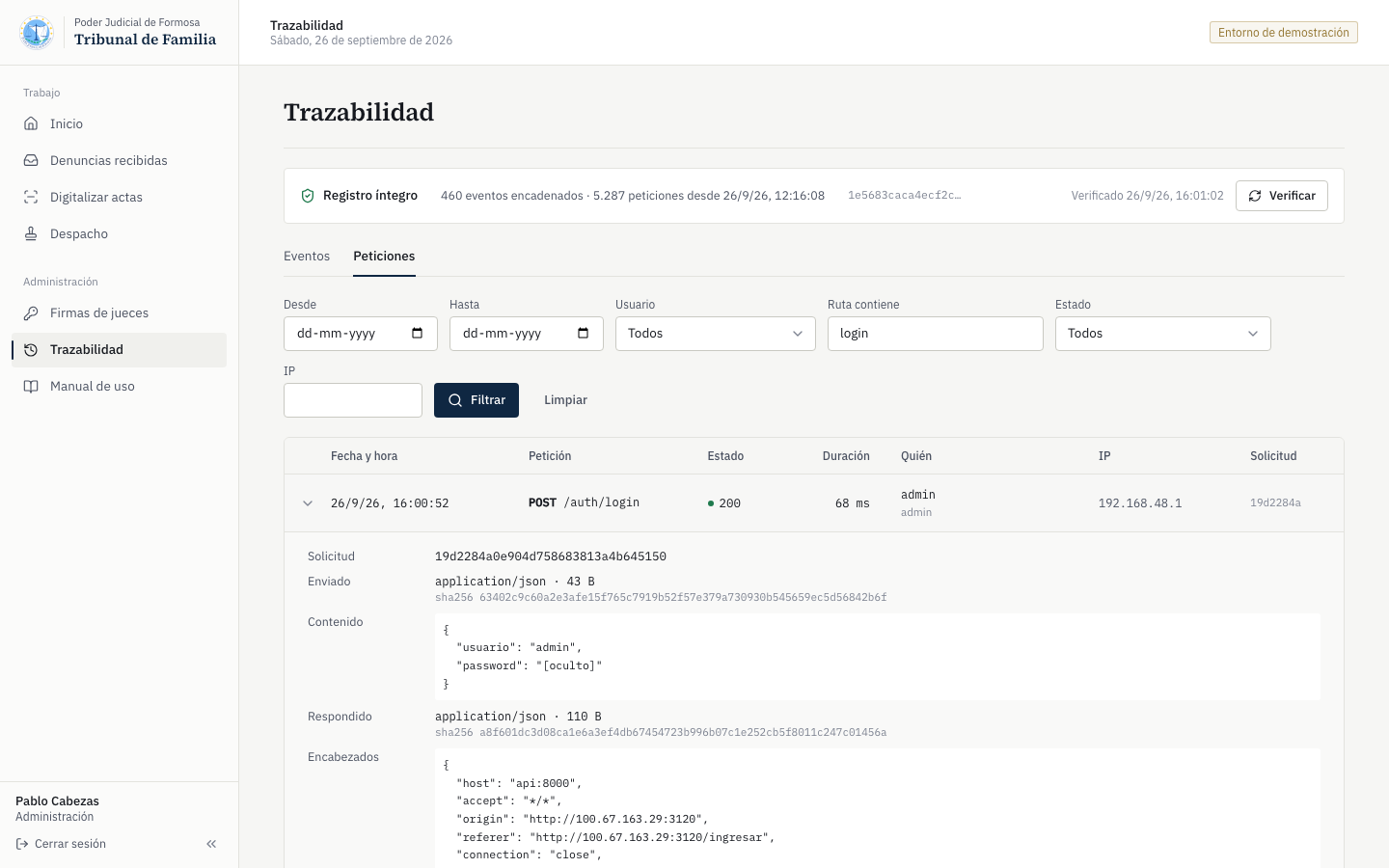 Detalle de una petición
Con Exportar CSV se descargan los eventos filtrados, con sus huellas, para verificar la cadena fuera del sistema. Toda consulta y exportación de la trazabilidad queda, a su vez, registrada.
8.4 Historial de una causa
En la ficha de cualquier denuncia, la administración tiene la pestaña Historial. Muestra todo lo que pasó con la causa y cada persona que abrió sus datos.
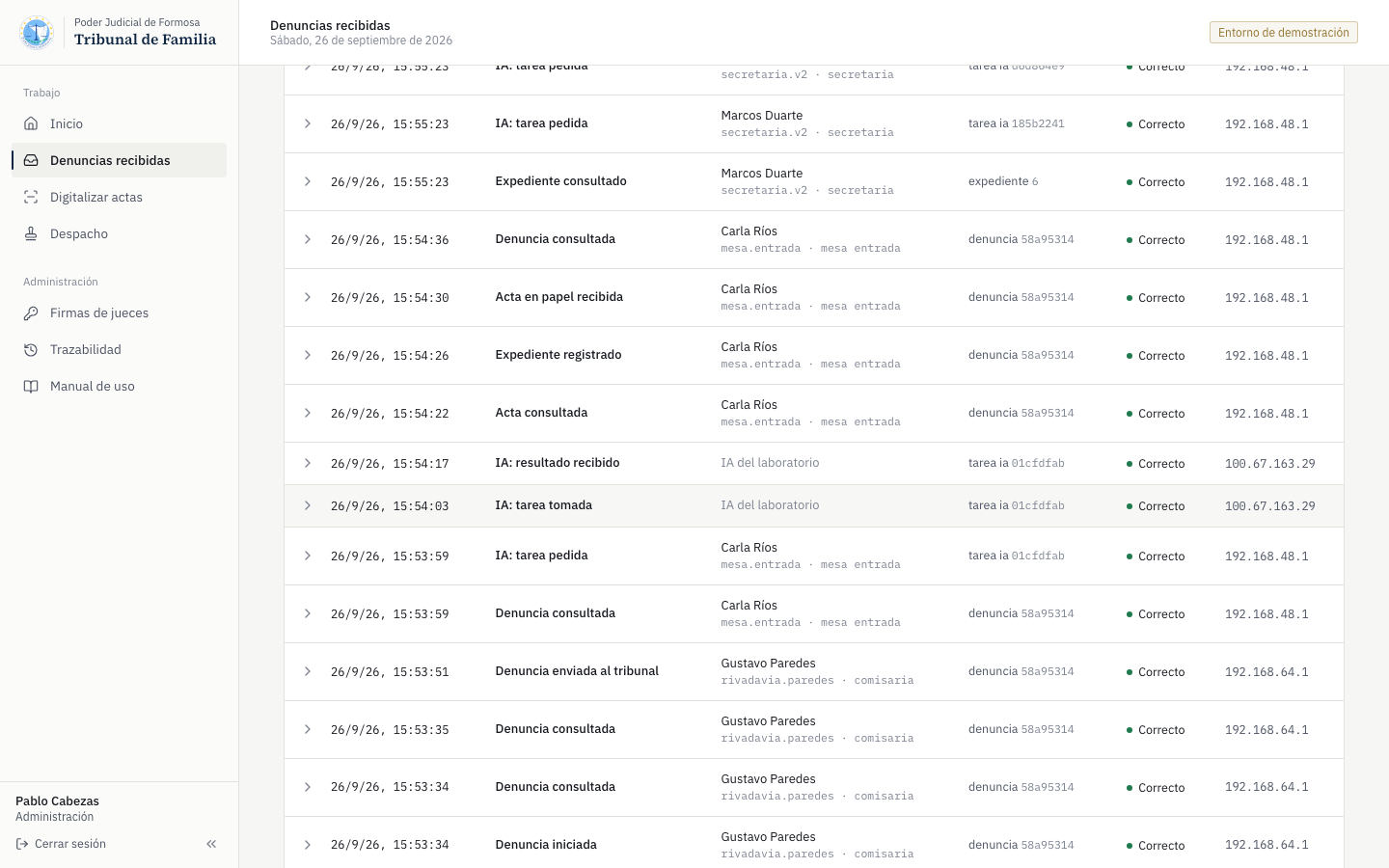 Historial de una causa
8.5 Demostración
Demostración: firmas de jueces, trazabilidad e historial de una causa
9. El asistente con IA local
El sistema usa un modelo de IA que funciona dentro del laboratorio del Poder Judicial. Ningún dato sale a servicios externos.
| Qué hace | Qué no hace |
|---|---|
| Completa los datos que la lectura automática no encontró en un acta escaneada. | No decide, no firma y no cambia ningún dato por su cuenta: siempre revisa una persona. |
| Avisa si el relato menciona riesgos que el protocolo no marcó. | No modifica el riesgo calculado ni el protocolo. |
| Redacta el resumen de la causa para el juez. | No aporta información que no esté en el expediente. |
| Detecta nombres de personas ajenas a la causa en una resolución. | No reemplaza la lectura del documento que se firma. |
Toda respuesta de la IA se verifica contra el expediente: si una cita o un dato no figura textual en la causa, el sistema lo descarta y no lo muestra. Ante la duda, la IA no informa nada. Si la IA no está disponible, todo lo demás funciona igual, y los avisos aparecen cuando vuelve.
10. Caso de ejemplo completo
El caso FERREYRA c/ MOLINA recorre el circuito completo. Estos son los pasos en orden, con la sección de este manual donde se ve cada uno:
| # | Quién | Qué hizo | Sección |
|---|---|---|---|
| 1 | Oficial Gustavo Paredes (Comisaría Bernardino Rivadavia) | Tomó la denuncia en 8 pasos. El riesgo resultó alto y el acta tiene el código 379A-9E6F. |
3.2 y 3.3 |
| 2 | Mesa de Entrada | Vio las alertas del relato (arma y estrangulamiento no registrados en el protocolo) y las denuncias anteriores con las mismas personas, y registró el expediente 9009/2026, sala A-V2. | 4.2 y 4.3 |
| 3 | Mesa de Entrada | Registró el acta en papel con el código de control. | 4.4 |
| 4 | Secretaría A-V2 | Agregó el celular del denunciado, completó el porcentaje de alimentos, agregó el secuestro de armas y pasó las dos resoluciones a firma. | 5.3 a 5.7 |
| 5 | Juez de la sala A-V2 | Leyó el resumen y los controles y firmó las dos resoluciones juntas con su PIN. | 6.2 y 6.4 |
| 6 | Secretaría A-V2 | Imprimió las cédulas firmadas. | 5.8 |
| 7 | Cualquier persona | Verificó la firma con el código impreso FSKA-W46A-GFHC-JLZ4. |
7 |
| 8 | Administración | Consultó el historial completo de la causa. | 8.4 |
11. Preguntas frecuentes
Se cortó la luz mientras tomaba una denuncia. ¿Se perdió? No. El borrador se guarda solo y aparece en Mis denuncias para continuar.
Me equivoqué en un dato y ya envié la denuncia. La comisaría ya no puede modificarla. Avise al tribunal: Despacho corrige el dato para los documentos (5.4), y la denuncia original queda como se envió.
¿Hay que esperar el acta en papel para registrar el expediente? No. El papel se registra cuando llega; no bloquea nada (4.4).
El sistema no me deja pasar a firma. Falta un dato de la resolución. El sistema lo indica en naranja arriba de las medidas (5.5).
La sección de IA dice «Analizando…». La IA local está procesando. Se actualiza sola en unos segundos; mientras tanto, todo lo demás se puede usar.
Un juez perdió su equipo o cree que otra persona conoce su PIN. La administración revoca esa llave (8.2) y el juez crea una nueva. Lo firmado antes de la revocación sigue siendo válido.
La firma quedó bloqueada o suspendida. Bloqueada: esperar 15 minutos. Suspendida: la administración la rehabilita en Firmas de jueces.
Apareció un error con un «código» entre paréntesis. Ese código identifica la petición en la trazabilidad. Envíelo a la administración, que lo busca en Trazabilidad → Peticiones (8.3).
¿Quién puede ver una denuncia? La comisaría que la tomó; en el tribunal, Mesa de Entrada, la secretaría y el juez de la sala asignada, y la administración. Cada consulta queda registrada (8.4).
12. Glosario
| Término | Significado |
|---|---|
| Acta | Documento de la denuncia que se imprime en la comisaría y se firma en papel. |
| Código de control | Código impreso en el acta, junto al QR, que la vincula con el envío digital. |
| Domicilio reservado | Lugar donde notificar a la denunciante sin que el denunciado lo conozca. Nunca figura en lo que recibe el denunciado. |
| Expediente | Causa registrada en el tribunal, con número correlativo por tipo de causa y año. |
| Proyecto | Resolución redactada por el sistema, antes de la firma. |
| Observada | Resolución que el juez devolvió a Despacho con una observación. |
| Cédula | Notificación de una resolución a cada parte, con su domicilio. |
| Llave de firma | Credencial del juez para firmar: la llave del dispositivo o el PIN. Requiere aprobación de la administración. |
| Código de verificación | Código impreso en la resolución firmada para comprobar su autenticidad. |
| Riesgo orientativo | Nivel calculado a partir del protocolo. Orienta, pero no reemplaza la evaluación profesional. |
| Trazabilidad | Registro inalterable de todo lo que ocurre en el sistema. |
| IA local | Modelo de lenguaje que funciona en el laboratorio del Poder Judicial, sin enviar datos afuera. |